
Instrukcja obsługi WindField
Konfiguracja
Wymagane aplikacje Garmin
Garmin udostępnia dwie aplikacje, które musisz zainstalować na telefonie. Pobierzesz je z App Store lub Google Play. ConnectIQ (ikona w jaśniejszym odcieniu niebieskiego) służy do instalowania aplikacji Garmin na urządzeniu. Właśnie tam znajdziesz WindField. Tam też zarządzasz ustawieniami WindField: wybierz Urządzenie, potem Aplikacje, następnie Pola danych, a na końcu WindField.
Garmin Connect służy do sparowania Twojego urządzenia Garmin z telefonem i MUSI BYĆ URUCHOMIONY, aby WindField działał. Przed jazdą upewnij się, że Garmin Connect działa na telefonie. Na ikonie Twojego urządzenia Garmin powinna być widoczna zielona kropka. Nieuruchomiony Garmin Connect to problem nr 1, przez który WindField nie działa. Aby podczas jazdy otrzymywać na żywo dane o wietrze, potrzebujesz telefonu z aplikacją Garmin Connect.
Jak zainstalować
Obejrzyj film (otwiera się w nowym oknie)
WindField to pole danych. Dodajesz je na ekranie Garmin tak samo jak prędkość czy dystans. Znajdziesz je na liście dostępnych pól w sekcji ConnectIQ.
Jak czytać strzałkę
Strzałka wiatru wskazuje kierunek, w którym wieje wiatr. Jeśli wiatr wieje z północy, strzałka wskazuje południe.
Strzałka uwzględnia też Twój kierunek jazdy. Jeśli jedziesz na wschód, a wiatr wieje z północy, strzałka wskazuje w prawo.
Jak uzyskać kod rejestracyjny
Gdy WindField jest już skonfigurowany na Twoim ekranie, Garmin wygeneruje unikalny 5-znakowy kod. Zwykle zajmuje to tylko kilka minut. Kilka wskazówek:
- Na telefonie musi działać aplikacja Garmin Connect (nie ConnectIQ)
- Telefon musi być połączony z Garmin przez Bluetooth
- Wyjdź na zewnątrz, aby złapać dobry sygnał GPS
- Rozpocznij aktywność
Kod się nie pojawia
Zwykle przyczyną jest:
- Nieuruchomiony Garmin Connect
- Przebywanie w budynku ze słabym sygnałem GPS
- Nierozpoczęta aktywność
Rejestracja kodem QR
Na większości urządzeń Edge i zegarków ekran rejestracji pokazuje obok 5-znakowego kodu kod QR do zeskanowania, pod tytułem „REJESTRACJA”. Linia z odliczaniem („Następne sprawdzenie: …s”) pokazuje, ile sekund zostało do chwili, gdy WindField automatycznie ponownie zapyta serwer, czy rejestracja została zakończona — nie musisz niczego odświeżać ręcznie.
- Otwórz aparat w telefonie (lub skaner kodów QR) i skieruj go na pole.
- Otworzy się mobilna strona zamówienia pod adresem
windfield.app/r/<your code>, od razu dopasowana do modelu Twojego urządzenia — nie musisz nic wpisywać. - Wybierz poziom subskrypcji i zapłać.
- W czasie odliczania widocznym na ekranie WindField automatycznie wykryje zakończoną rejestrację. Jeśli przy następnym sprawdzeniu tego nie zrobi, uruchom Garmin ponownie.
Jeśli zeskanujesz kod ponownie, gdy jesteś już zarejestrowany, urządzenie zostanie rozpoznane i zobaczysz (częściowo zamaskowany) e-mail swojego konta, zamiast ponownego obciążenia płatnością.
W polach zbyt małych na kod QR oraz na urządzeniach, które nie potrafią go wyświetlić, ekran pokazuje tylko 5-znakowy kod w postaci tekstu — w takim przypadku skorzystaj z ręcznego wpisania kodu opisanego poniżej.
Jak się zarejestrować
Wejdź na www.windfield.app, wpisz swój 5-znakowy kod rejestracyjny, a następnie wybierz poziom subskrypcji. Po opłaceniu uruchom Garmin ponownie, wyjdź na zewnątrz i rozpocznij aktywność.
Wiele urządzeń
Każde urządzenie ma osobną subskrypcję. Garmin nie pozwala współdzielić aplikacji między urządzeniami. Ulepszenia dla dodatkowych urządzeń są stosowane automatycznie.
Przenoszenie subskrypcji na nowe urządzenie
Zainstaluj WindField na nowym urządzeniu i uzyskaj kod rejestracyjny. Wejdź na my.windfield.app i przenieś subskrypcję. Połączenia ze Strava przenoszą się automatycznie.
Aktualizacja
WindField jest aktualizowany często. Sprawdź aktualizacje w ConnectIQ, zsynchronizuj urządzenie przez Garmin Connect i uruchom Garmin ponownie, aby zainstalować aktualizacje.
Ustawienia aplikacji
Do ustawień wejdziesz przez aplikację ConnectIQ:
- Kliknij Urządzenie → Moje pola danych → WindField → Ustawienia
Pola opcjonalne
https://www2.purpleair.com/
https://www.airnow.gov/aqi/aqi-basics/
Pola powyżej indeksu 50 (FTP %, Indeks przełożenia, Odległość od burzy, Speed Boost i inne) wymagają subskrypcji PRO lub Ultimate; PaymentType i dostępność pól są egzekwowane automatycznie przez Twoje urządzenie.
Pola FIT — eksport danych do Garmin Connect
WindField może zapisać do dwóch swoich wartości w pliku aktywności, dzięki czemu po synchronizacji jazdy pojawią się one jako wykresy w Garmin Connect.
Konfiguracja
- W aplikacji Connect IQ otwórz WindField → Ustawienia (zobacz Ustawienia aplikacji).
- Wybierz wartość dla Pola FIT 1 i/lub Pola FIT 2.
- Rozpocznij nową aktywność. Wybrane ustawienia są wczytywane na starcie aktywności, więc jeśli zmienisz je w trakcie jazdy, zaczną działać dopiero w następnej aktywności.
- Zakończ i zapisz aktywność, a następnie zsynchronizuj Garmin. Zapisane pola pojawią się jako dodatkowe wykresy na stronie aktywności w Garmin Connect.
Pola, które możesz zapisywać
Alerty i prognozy podczas jazdy
Subskrybenci Ultimate dostają zestaw automatycznych wskazówek w czasie rzeczywistym, oprócz podstawowych danych o wietrze — nie trzeba nic konfigurować, działają od razu po rozpoczęciu aktywności:
Te wskazówki korzystają z tego samego połączenia telefon/Bluetooth/GPS co reszta WindField, więc obowiązują tu również wymagania z sekcji Konfiguracja powyżej (uruchomiony Garmin Connect, zasięg w telefonie).
Alert o dotarciu na metę
Klienci Ultimate mogą wysłać e-mail do przyjaciela lub bliskiej osoby, ustawiając powyżej opcję Wysyłać alert o dotarciu na metę oraz adres e-mail kontaktu na my.windfield.app w sekcji „Zarządzaj odbiorcą alertu o dotarciu na metę”. E-mail wysyłany jest automatycznie, gdy do celu zostanie ustawiona liczba minut. Do Ciebie również trafia e-mail z potwierdzeniem. Pamiętaj, że aby to działało, musisz mieć zasięg w telefonie i korzystać z trasy oraz z windfield.
Tryb wyścigu
Tryb wyścigu sprawia, że WindField pokazuje wiatr i temperaturę, nawet gdy nie masz przy sobie telefonu. Jest dostępny dla subskrybentów PRO i Ultimate (oraz w okresie próbnym) na urządzeniach Edge 540, 550, 840, 850, 1040, 1050, 1060, Explore 2 i MTB.
Jak go włączyć
- W aplikacji Garmin ConnectIQ: Urządzenie → Moje pola danych → WindField → Ustawienia → Tryb wyścigu: telefon niepotrzebny przez 4 godz..
- Albo na samym Edge, w menu ustawień WindField, przełącz Tryb wyścigu.
- Tryb wyścigu włącza się osobno na każdą jazdę: wyłącza się sam przy każdym uruchomieniu aplikacji, więc włączaj go, kiedy go potrzebujesz.
Jak to działa
- Gdy telefon jest połączony, WindField działa dokładnie tak jak zwykle. Każda udana aktualizacja zapisuje też na Edge godzinową prognozę prędkości wiatru, kierunku wiatru i temperatury na kolejne 4 godziny.
- Ikona roweru pokazuje status. Migający czarny rower oznacza, że Tryb wyścigu jest włączony, ale prognoza nie została jeszcze zapisana. Gdy prognoza dotrze, rower zmienia kolor na stały zielony i pojawia się komunikat “Tryb wyścigu gotowy” (na urządzeniach, które wyświetlają powiadomienia). Zanim zostawisz telefon, poczekaj na zielony rower.
- Jeśli telefon się rozłączy, WindField zamiast danych na żywo pokaże zapisaną prognozę na bieżącą godzinę — prędkość wiatru, kierunek i temperaturę — a w miarę upływu jazdy przejdzie do wartości na kolejną godzinę. Dopóki widzisz zapisane wartości, zielony rower pozostaje w polu.
- Gdy telefon połączy się ponownie, dane na żywo znów przejmują kontrolę, a zapisana prognoza jest odświeżana przy każdej aktualizacji.
- Gdy zapisana prognoza się skończy (około 4 godziny po ostatniej aktualizacji), Tryb wyścigu wyłącza się sam, a WindField wraca do normalnego działania bez telefonu.
Warto wiedzieć
- Wartości to prognoza dla miejsca, w którym byłeś podczas ostatniej aktualizacji, a nie pomiar, więc Tryb wyścigu sprawdza się najlepiej na pętlach i w zawodach rozgrywanych w jednej okolicy.
- Zapisywane są tylko prędkość wiatru, kierunek i temperatura. Radar, prognozy opadów, alerty i wszystko inne, co wymaga danych na żywo, nadal wymaga telefonu.
- Zacznij od kilku minut z połączonym telefonem, aby prognoza zdążyła się zapisać, zanim ruszysz w drogę.
Łączenie ze Strava
Subskrybenci PRO i Ultimate mogą automatycznie wysyłać dane o pogodzie do Strava. Zaloguj się na my.windfield.app, a następnie wybierz Połącz ze Strava.
Ustaw, co ma być publikowane, od prędkości wiatru po 3-dniową prognozę opartą na AI.
Aktualizacja WindField
WindField dostaje aktualizacje dość często. O ważnych aktualizacjach poinformuje Cię komunikat „Dostępna aktualizacja” w tytule WindField.- Upewnij się, że Garmin jest włączony.
- Upewnij się, że na telefonie działa Garmin Connect.
- Otwórz na telefonie aplikację Garmin ConnectIQ.
- Kliknij Urządzenie w prawym dolnym rogu ConnectIQ.
- Znajdź link Aktualizacje. WindField powinien być na liście ze statusem Aktualizacja w kolejce lub Dostępna aktualizacja. Jeśli widzisz Dostępna aktualizacja, kliknij ją, aby status zmienił się na Aktualizacja w kolejce.
- Następnie otwórz aplikację Garmin Connect i zsynchronizuj urządzenie. Potem po prostu uruchom Garmin ponownie.
Rozwiązywanie problemów
Kody błędów podczas użytkowania
W prawym dolnym rogu mogą pojawić się następujące ikony:
-
 Brak połączenia Bluetooth
-
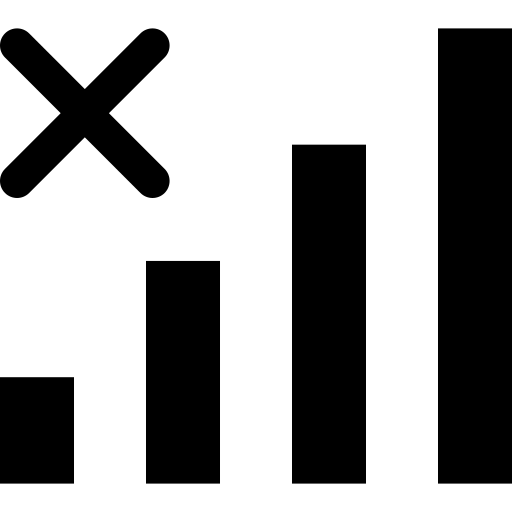 Brak zasięgu sieci komórkowej
-
 Brak sygnału GPS
-
 Przypomnienie o naciśnięciu start
-
 Poczekaj 5 minut
Czasem zamiast prędkości wiatru zobaczysz kody błędów:
- 99 - Nieaktualna wersja
- 98 - WindField niezarejestrowany
Nie działa
- Upewnij się, że Garmin Connect pokazuje zieloną kropkę
- Wyjdź na zewnątrz, rozpocznij aktywność i poczekaj 10 minut
- W razie potrzeby odinstaluj i zainstaluj ponownie
- Rozparuj i sparuj ponownie Garmin
- Zainstaluj ponownie przez Garmin Express
Odinstalowanie i ponowna instalacja
Kod rejestracyjny/kod urządzenia pozostaje taki sam. Kroki:
- Garmin włączony
- Garmin Connect uruchomiony
- ConnectIQ > Urządzenie > Pola danych > WindField > Odinstaluj
- Zsynchronizuj przez Garmin Connect
- Uruchom Garmin ponownie
- Zainstaluj ponownie
Rozparowanie i ponowne parowanie Garmin/telefon
- Usuń telefon z listy urządzeń w Garmin
- Usuń Garmin z listy urządzeń w telefonie
- Postępuj zgodnie z instrukcją parowania Garmin
Odinstalowanie i ponowna instalacja przez Garmin Express
W rzadkich przypadkach WindField może zacząć działać dopiero po 30 minutach lub godzinie jazdy. Aby to naprawić, użyj Garmin Express na komputerze, żeby odinstalować i ponownie zainstalować WindField
Wysyłanie logów
- Podłącz Garmin do komputera
- Przejdź do Garmin / Apps / Logs
- Wyślij pliki e-mailem na adres help@windfield.app
- W razie potrzeby zmień nazwy plików
- Aby wygenerować dodatkowe logi: skopiuj nazwy plików .prg z Garmin / Apps / Media, utwórz pliki .txt w folderze Logs, odłącz urządzenie, odbądź aktywność, a następnie wyślij pliki TXT
Dziennik zmian
15.2.2 — listopad 2026
- Dodano pole opcjonalne Speed Boost (PRO i Ultimate): pokazuje, o ile szybciej lub wolniej wiatr Cię niesie w porównaniu z bezwietrzną pogodą przy tym samym wysiłku, z uwzględnieniem Twojej prędkości i nachylenia
- Dodano etykiety dla pól dystansu Week Ride i Week Run
- Temperatura Garmin pokazuje teraz „--”, dopóki czujnik nie przekaże odczytu, tak jak Ciśnienie Garmin
15.2.1 — listopad 2026
- Dodano obsługę Edge Explore 3 i Edge Explore 3 Plus
- Poprawiono jednostki w etykiecie Czas do wschodu słońca
15.2.0 — listopad 2026
- Dodano Tryb wyścigu (PRO i Ultimate, Edge 540/550/840/850/1040/1050/1060, Explore 2 i MTB): WindField zapisuje 4-godzinną prognozę wiatru i temperatury, gdy telefon jest połączony, i nadal ją pokazuje, jeśli telefon się rozłączy. Zobacz Tryb wyścigu
- Pole Czas do zachodu słońca zmienia się w Czas do wschodu słońca, gdy słońce już zajdzie
15.1.1 – 15.1.4 — październik 2026
- Dodano obsługę Edge 1060, Approach S72 (43 mm i 47 mm), Enduro 4 i MARQ 3
- Bardziej niezawodny harmonogram aktualizacji: kolejna aktualizacja jest teraz planowana od chwili, w której poprzednia faktycznie się wykonała
- Ostrzeżenie o dotarciu na metę po zmroku i kolorowanie związane z zachodem słońca pojawiają się teraz tylko w ciągu 2 godzin przed zachodem, a szacowany czas dotarcia jest podawany jako godzina na zegarze
- Pasek deszczu minutecast pojawia się teraz tylko w wyższych polach, w których się mieści
- Tekst i strzałka wiatru nie nachodzą już na prawe pola w układach połowy szerokości na Edge x50
- Naprawiono błąd, przez który ustawienie języka nie było wysyłane wraz z zapytaniami o pogodę
15.1.0 — wrzesień 2026
- Radar pojawia się teraz szybciej po przełączeniu na ekran danych, który może go wyświetlać, zamiast czekać na następną zaplanowaną aktualizację
- Dodano pole opcjonalne „Diag” do diagnozowania pól danych, które przestają się aktualizować, wraz z dekoderem pod adresem windfield.app/diag
15.0.5 — wrzesień 2026
- Naprawiono błąd, przez który Prędkość wiatru i Porywy były zawsze zapisywane w pliku FIT w km/h, niezależnie od jednostek urządzenia
- Naprawiono zawieszanie się pól Dystans/Czas od startu przy chwilowej utracie sygnału GPS
- Zmiany Pól opcjonalnych i Źródła pogody działają teraz od razu, bez czekania na następną aktualizację
- Słaby deszcz jest teraz widoczny na pasku prognozy minutecast, zamiast pozostawiać go pustym
- Naprawiono pozostającą na ekranie nieaktualną ikonę „sygnał OK” po nieudanej aktualizacji w tle
- Dodano obsługę Fenix 9 Pro i Fenix 9 Pro Solar
15.0.4 — sierpień 2026
- Dodano obsługę rodziny Fenix 9 (43 mm, 47 mm, 51 mm i Pro 51 mm)
15.0.3 — sierpień 2026
- Naprawiono awarię na Edge 1050 przy zmianie pola wyświetlanego na stronie danych (tylko w najnowszym oprogramowaniu)
15.0.2 — sierpień 2026
- Naprawiono awarię na Edge 1030 Plus związaną z etykietami pól opcjonalnych
- Etykiety pól opcjonalnych są teraz wyświetlane w większej liczbie układów ekranu (ekrany danych z 2 i 3 polami), a nie tylko na pełnym ekranie
- Naprawiono rzadką awarię związaną z danymi o kierunku jazdy z GPS przy włączonej funkcji projekcji wiatru
- Poprawiono błędnie przetłumaczone teksty w ok. 30 językach, przede wszystkim „Heading” wyświetlane jako „Title” w menu Ustawień i etykiecie pola
15.0.0 — sierpień 2026
- Dodano alerty podczas jazdy: powiadomienia w czasie rzeczywistym o rozpoczęciu lub zakończeniu opadów, aktywnych ostrzeżeniach o groźnej pogodzie i dymie z pożarów (dla subskrybentów Ultimate)
- Dodano podsumowanie prognozy na start jazdy, pokazujące wiatr, temperaturę i trend opadów na najbliższe 6 godzin
- Dodano pasek prognozy deszczu minutecast na obsługiwanych urządzeniach Edge
- Dodano ekran rejestracji kodem QR dla szybszej konfiguracji nowych urządzeń
- Dodano etykiety pól: małe etykiety nad każdym polem danych (tylko po angielsku, dopóki nie dostanę tłumaczeń)
- Dodano pola opcjonalne FTP %, Maks. wiatr i Indeks przełożenia
- Opcja Wycisz dźwięki: przełącznik wyciszający wszystkie dźwięki aplikacji
- Dane o pogodzie docierają teraz szybciej na początku jazdy na nowszych modelach Edge i zegarków
- Dodano aktywne ogniska pożarów na mapie radarowej, pochodzące z satelitarnych detekcji ognia NASA
- Naprawiono sporadyczny brak radaru po ponownym uruchomieniu aplikacji lub rozpoczęciu nowej jazdy
14.5.3 — lipiec 2026
- Testy nowej rejestracji kodem QR na urządzeniach Edge x50 przed szerszym wdrożeniem
14.5.2 — czerwiec 2026
- Drobne poprawki błędów
14.5.1 — czerwiec 2026
- Drobna poprawka błędu dotyczącego GPS 67 i być może innych urządzeń
14.5.0 — maj 2026
- Dodano pole opcjonalne Ciśnienie Garmin — wyświetla ciśnienie atmosferyczne w hPa lub inHg, a na urządzeniach bez barometru pokazuje „--”
- Wydano WF Pollen+ — nową, samodzielną aplikację pokazującą na żywo wartości indeksu pylenia drzew, traw i chwastów oraz aktywne w danym sezonie rośliny w miejscu Twojej jazdy (dla subskrybentów Ultimate)
14.4.1 — kwiecień 2026
- Poprawiono obliczanie WindFactor
14.4.0 — kwiecień 2026
- Dodano pola opcjonalne Wschód słońca i Zachód słońca
- Dodano pole opcjonalne Czas do zachodu słońca z ostrzeżeniem kolorem — pomarańczowym, jeśli szacowana meta przypada do 20 minut po zachodzie słońca, czerwonym, jeśli później niż 20 minut po zachodzie
- Naprawiono awarię z powodu braku pamięci na urządzeniach Fenix przy włączonym radarze
14.3.3 — kwiecień 2026
- Drobne poprawki błędów
14.3.1 — marzec 2026
- Usunięto opcje zastępcze na niektórych poziomach subskrypcji
14.3.0 — marzec 2026
- Dodano pole opcjonalne Kalorie
- Poprawki błędów na zegarkach i ulepszony układ dla Fenix 5x
14.2.5 — marzec 2026
- Różne drobne poprawki błędów
14.2.4 — luty 2026
- Szybsze uruchamianie
14.2.3 — luty 2026
- Dodano tłumaczenia na kolejne języki
- Kilka drobnych poprawek błędów
14.2.1 / 14.2.2 — luty 2026
- Nowe konfigurowalne pola FIT — wybierz dowolne 2 pola do wyeksportowania do Garmin Connect (WindFactor ma zostać usunięty w przyszłej wersji, skoro zastępuje go ta funkcja)
- Powiększono strzałkę na Edge 1040
14.2.0 — luty 2026
- Dodano pola opcjonalne Gęstość powietrza, Znormalizowana moc, TSS i FTP
- Rozszerzono zapis do pliku FIT o nowe typy pól i zwiększono precyzję
- Poprawiono obliczanie WindChill
14.1.5 — styczeń 2026
- Poprawka błędu dla Edge 1030, Edge 830 i starszych urządzeń
14.1.3 / 14.1.4 — styczeń 2026
- Przywrócono opcję ukrywania prognozy (Pokaż prognozę wyłączone)
- Kilka drobnych poprawek układu
14.1.0 — grudzień 2025
- Dodano opcję zalecanego źródła pogody
- Poprawiono obliczanie WindFactor i WindChill
- Ulepszono obliczanie efektywnej prędkości wiatru
- Szybsze ładowanie danych na starcie dla urządzeń Free i Standard
14.0.0 — listopad 2025
- Całkowicie przeprojektowany interfejs ze wsparciem dla wszystkich typów urządzeń, w tym Edge 850 i pełnych układów dla zegarków
- Dodano pola opcjonalne VAM — pionowa prędkość wznoszenia z 1 i 5 minut
- Dodano alert o dotarciu na metę — subskrybenci Ultimate mogą wysłać e-mail do wybranej osoby, gdy zbliżają się do końca trasy
- Dodano pole opcjonalne średniej mocy
- Podział architektury na wersje na dużą i małą pamięć dla lepszej wydajności na wszystkich urządzeniach
13.4.0 — sierpień 2025
- Obsługa nowych urządzeń i ulepszone układy dla Edge 1050, 1040 i 1030
- Wewnętrzna refaktoryzacja architektury dla urządzeń z dużą i małą pamięcią
13.2.0 — czerwiec 2025
- Ulepszenia wyświetlania radaru
13.1.0 — kwiecień 2025
- Poprawa stabilności
13.0.0 — listopad 2024
- Ekranowe przyciski powiększania radaru
- Pole opcjonalne Odległość od burzy i konfigurowalny alert
- Dodano pole opcjonalne temperatury urządzenia Garmin
- Dodano pole opcjonalne Kadencja
- Nowe menu ustawień
12.1.0 — czerwiec 2024
- Poprawki zgodności z urządzeniami i układów
12.0.0 — styczeń 2024
- Gruntowna przebudowa radaru
- Dodano śnieg jako rodzaj opadów
- Obsługa nowych urządzeń
1.0.0 - 11.0.0
- Zatarte przez piaski czasu
Podziękowania
Część ikon alertów podczas jazdy w WindField pochodzi z serwisu Icons8 (otwiera się w nowej karcie).