
WindField-handleiding
Installatie
Benodigde Garmin-apps
Garmin heeft twee apps die je op je telefoon moet installeren. Je vindt ze in de Apple App Store of Google Play Store. ConnectIQ (het app-icoon in de lichtere blauwe kleur) gebruik je om Garmin-apps op je apparaat te installeren. Daar vind je ook WindField. Hier beheer je ook de instellingen van WindField: tik op Apparaat, dan Apps, dan Datavelden en dan WindField.
Garmin Connect koppelt je Garmin aan je telefoon en MOET ACTIEF ZIJN om WindField te laten werken. Zorg dat Garmin Connect voor je rit op je telefoon draait. Je zou een groene stip boven het icoon van je Garmin-apparaat moeten zien. Garmin Connect dat niet draait is de nummer 1 reden dat WindField niet werkt. Voor live winddata tijdens je rit heb je een telefoon met Garmin Connect nodig.
Zo installeer je het
Bekijk de video (opent in een nieuw venster)
WindField is een datafield. Je voegt het op je Garmin-scherm toe, net als snelheid of afstand. Je vindt het onder ConnectIQ in de lijst met beschikbare velden.
De pijl begrijpen
De windpijl wijst in de richting waarheen de wind waait. Komt de wind uit het noorden, dan wijst de pijl naar het zuiden.
De pijl houdt ook rekening met je rijrichting. Rijd je naar het oosten met wind uit het noorden, dan wijst de pijl naar rechts.
Zo krijg je je registratiecode
Zodra WindField op je scherm is ingesteld, genereert je Garmin een unieke code van 5 tekens. Dat duurt meestal maar een paar minuten. Tips om te helpen:
- De Garmin Connect-app moet op je telefoon draaien (niet ConnectIQ)
- Je telefoon moet via Bluetooth met je Garmin verbonden zijn
- Ga naar buiten voor een goed GPS-signaal
- Start een activiteit
Geen code ontvangen
Dit komt meestal door:
- Garmin Connect dat niet draait
- Je bent in een gebouw met slechte GPS-ontvangst
- Er is geen activiteit gestart
Registreren met QR-code
Op de meeste Edge- en horlogemodellen toont het registratiescherm onder de titel "REGISTREREN" een scanbare QR-code naast je code van 5 tekens. Een aftelregel ("Volgende controle: …s") laat zien hoeveel seconden het nog duurt voordat WindField automatisch opnieuw de server controleert of je de registratie hebt afgerond — je hoeft dus niet handmatig te verversen.
- Open de camera van je telefoon (of een QR-scanner) en richt hem op het veld.
- Er opent een mobiele afrekenpagina op
windfield.app/r/<your code>, al afgestemd op jouw specifieke apparaatmodel — je hoeft niets in te typen. - Kies je abonnement en betaal.
- Binnen de aftelperiode op het scherm detecteert WindField automatisch dat de registratie is voltooid. Start je Garmin opnieuw op als hij het bij de volgende controle niet oppikt.
Als je de code nogmaals scant nadat je al geregistreerd bent, herkent het systeem je apparaat en toont het je (gedeeltelijk verborgen) account-e-mailadres in plaats van je opnieuw te laten betalen.
Op velden die te klein zijn voor een QR-code, of op apparaten die er geen kunnen tekenen, toont het scherm alleen de code van 5 tekens als tekst — gebruik in dat geval de handmatige methode hieronder.
Zo registreer je
Ga naar www.windfield.app, voer je registratiecode van 5 tekens in en kies je abonnement. Start je Garmin na de betaling opnieuw op, ga naar buiten en start een activiteit.
Meerdere apparaten
Elk apparaat heeft een eigen abonnement. Garmin staat niet toe dat apps over meerdere apparaten worden gedeeld. Upgrades worden voor extra apparaten automatisch toegepast.
Abonnement overzetten naar een nieuw apparaat
Installeer WindField op je nieuwe apparaat en vraag een registratiecode op. Ga naar my.windfield.app en zet het abonnement over. Strava-koppelingen gaan automatisch mee.
Updaten
WindField wordt regelmatig bijgewerkt. Controleer de updates in ConnectIQ, synchroniseer via Garmin Connect en start je Garmin opnieuw op om updates te installeren.
App-instellingen
Gebruik de ConnectIQ-app om de instellingen te openen:
- Tik op Apparaat → Mijn datavelden → WindField → Instellingen
Optionele velden
https://www2.purpleair.com/
https://www.airnow.gov/aqi/aqi-basics/
Velden boven index 50 (FTP %, Versnellingsindex, Afstand tot bliksem, Snelheidswinst en andere) vereisen een PRO- of Ultimate-abonnement; PaymentType en de beschikbaarheid van velden worden automatisch door je apparaat afgedwongen.
FIT-velden — gegevens exporteren naar Garmin Connect
WindField kan maximaal twee van zijn waarden in je activiteitenbestand opnemen, zodat ze als grafieken in Garmin Connect verschijnen nadat je de rit hebt gesynchroniseerd.
Instellen
- Open in de Connect IQ-app WindField → Instellingen (zie App-instellingen).
- Kies een waarde voor FIT-veld 1 en/of FIT-veld 2.
- Start een nieuwe activiteit. Je keuzes worden geladen wanneer de activiteit start. Wijzig je ze tijdens een rit, dan gelden ze pas voor de volgende activiteit.
- Beëindig en bewaar de activiteit en synchroniseer daarna je Garmin. De opgenomen velden verschijnen als extra grafieken op de activiteitenpagina in Garmin Connect.
Velden die je kunt opnemen
Ritinzichten: meldingen & voorspellingen
Ultimate-abonnees krijgen bovenop de basis-winddata een set automatische inzichten in realtime — je hoeft niets in te stellen, ze werken zodra je een activiteit start:
Deze inzichten gebruiken dezelfde telefoon-/Bluetooth-/GPS-verbinding als de rest van WindField, dus de vereisten onder Installatie hierboven (Garmin Connect actief, telefoonsignaal) gelden hier ook.
Finishmelding
Ultimate-klanten kunnen een e-mail naar een vriend of dierbare sturen door hierboven Finishmelding versturen in te stellen en op my.windfield.app onder “Finish-ontvanger beheren” een contact-e-mailadres op te geven. De e-mail wordt automatisch verstuurd wanneer je het ingestelde aantal minuten van de bestemming verwijderd bent. Jij ontvangt ook een bevestigingsmail. Let op: je hebt telefoonsignaal nodig en je moet een route en WindField gebruiken om dit te laten werken.
Racemodus
Met de Racemodus blijft WindField wind en temperatuur tonen wanneer je telefoon niet bij je is. Hij is beschikbaar voor PRO- en Ultimate-abonnees (en tijdens de proefperiode) op de Edge 540, 550, 840, 850, 1040, 1050, 1060, Explore 2 en MTB.
Aanzetten
- In de Garmin ConnectIQ-app: Apparaat → Mijn datavelden → WindField → Instellingen → Racemodus: 4 uur geen telefoon nodig.
- Of op de Edge zelf, in het WindField-instellingenmenu: zet Racemodus aan.
- De Racemodus is een keuze per rit: hij schakelt zichzelf uit telkens als de app start, dus zet hem aan wanneer je hem nodig hebt.
Hoe het werkt
- Zolang je telefoon verbonden is, werkt WindField precies zoals normaal. Bij elke geslaagde update wordt ook een uur-voor-uur-voorspelling van windsnelheid, windrichting en temperatuur voor de komende 4 uur op je Edge opgeslagen.
- Het fietsicoon toont de status. Een knipperende zwarte fiets betekent dat de Racemodus aan staat maar er nog geen voorspelling is opgeslagen. Zodra de voorspelling binnen is, wordt de fiets egaal groen en verschijnt de melding “Racemodus gereed” (op apparaten die meldingen tonen). Wacht op de groene fiets voordat je je telefoon achterlaat.
- Als je telefoon de verbinding verliest, toont WindField de opgeslagen voorspelling voor het huidige uur in plaats van live data — windsnelheid, windrichting en temperatuur — en gaat het tijdens de rit door naar de waarden van het volgende uur. De groene fiets blijft op het veld staan zolang je opgeslagen waarden ziet.
- Als je telefoon weer verbinding maakt, neemt live data het weer over en wordt de opgeslagen voorspelling bij elke update ververst.
- Wanneer de opgeslagen voorspelling op is (ongeveer 4 uur na de laatste update), schakelt de Racemodus zichzelf uit en keert WindField terug naar zijn normale gedrag zonder telefoon.
Goed om te weten
- De waarden zijn een voorspelling voor de plek waar je was bij je laatste update en geen meting, dus de Racemodus werkt het best voor rondjes en evenementen in één gebied.
- Alleen windsnelheid, windrichting en temperatuur worden opgeslagen. Radar, regenvoorspellingen, meldingen en alles wat live data nodig heeft, vereist nog steeds je telefoon.
- Start eerst een paar minuten met je telefoon verbonden, zodat de voorspelling is opgeslagen voordat je op pad gaat.
Koppelen met Strava
PRO- en Ultimate-abonnees kunnen weerdata naar Strava laten uploaden. Log in op my.windfield.app en kies Verbinden met Strava.
Stel in wat er gepost wordt, van windsnelheid tot een AI-gestuurde voorspelling voor 3 dagen.
WindField updaten
WindField wordt vrij vaak bijgewerkt. Bij grote updates word je gewaarschuwd met de melding “Update beschikbaar” in de titel van WindField.- Zorg dat je Garmin aanstaat.
- Zorg dat Garmin Connect op je telefoon draait.
- Open de Garmin ConnectIQ-app op je telefoon.
- Tik rechtsonder in ConnectIQ op Apparaat.
- Zoek de link Updates. WindField zou als Update in wachtrij of Update beschikbaar vermeld moeten staan. Staat er Update beschikbaar, tik er dan op zodat het verandert in Update in wachtrij.
- Open daarna de Garmin Connect-app en synchroniseer je apparaat. Start vervolgens gewoon je Garmin opnieuw op.
Problemen oplossen
Foutcodes tijdens gebruik
De volgende iconen verschijnen in de rechterbenedenhoek:
-
 Geen Bluetooth-verbinding
-
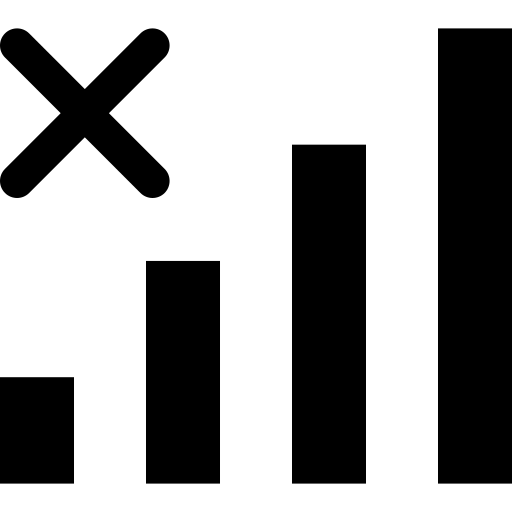 Geen mobiel telefoonsignaal
-
 Geen GPS-signaal
-
 Herinnering om op start te drukken
-
 Wacht 5 minuten
In sommige gevallen krijg je foutcodes in plaats van de windsnelheid:
- 99 - Versie is verouderd
- 98 - WindField is niet geregistreerd
Werkt niet
- Controleer of Garmin Connect een groene stip toont
- Ga naar buiten, start een activiteit en wacht 10 minuten
- Verwijder en installeer opnieuw als dat nodig is
- Ontkoppel en koppel je Garmin opnieuw
- Installeer opnieuw via Garmin Express
Verwijderen en opnieuw installeren
De registratie-/apparaatcode blijft hetzelfde. Stappen:
- Garmin AAN
- Garmin Connect actief
- ConnectIQ > Apparaat > Datavelden > WindField > Verwijderen
- Synchroniseer via Garmin Connect
- Start de Garmin opnieuw op
- Installeer opnieuw
Garmin en telefoon ontkoppelen en opnieuw koppelen
- Laat de telefoon vergeten op de Garmin
- Laat de Garmin vergeten op de telefoon
- Volg de koppelinstructies van Garmin
Verwijderen en opnieuw installeren met Garmin Express
In zeldzame gevallen werkt WindField pas na 30 minuten of een uur rijden. Gebruik om dit op te lossen Garmin Express op een computer om WindField te verwijderen en opnieuw te installeren
Logbestanden versturen
- Sluit de Garmin aan op een pc
- Ga naar Garmin / Apps / Logs
- Mail de bestanden naar help@windfield.app
- Hernoem ze indien nodig
- Extra logs genereren: kopieer de .prg-bestandsnamen uit Garmin / Apps / Media, maak .txt-bestanden aan in Logs, koppel los, doe een activiteit en stuur daarna de TXT-bestanden
Wijzigingslogboek
15.2.2 — november 2026
- Het optionele veld Snelheidswinst toegevoegd (PRO en Ultimate): hoeveel sneller of langzamer de wind je maakt vergeleken met windstil weer bij dezelfde inspanning, rekening houdend met je snelheid en de helling
- Labels toegevoegd voor de afstandsvelden Week Ride en Week Run
- Garmin-temperatuur toont nu "--" totdat de sensor een waarde meldt, net als Garmin-luchtdruk
15.2.1 — november 2026
- Ondersteuning toegevoegd voor de Edge Explore 3 en Edge Explore 3 Plus
- De eenheden van het label Tijd tot zonsopkomst gecorrigeerd
15.2.0 — november 2026
- Racemodus toegevoegd (PRO en Ultimate, Edge 540/550/840/850/1040/1050/1060, Explore 2 en MTB): WindField slaat een windvoorspelling en temperatuurvoorspelling voor 4 uur op zolang je telefoon verbonden is en blijft die tonen als je telefoon wegvalt. Zie Racemodus
- Het veld Tijd tot zonsondergang wordt Tijd tot zonsopkomst zodra de zon onder is
15.1.1 – 15.1.4 — oktober 2026
- Ondersteuning toegevoegd voor de Edge 1060, Approach S72 (43 mm en 47 mm), Enduro 4 en MARQ 3
- Betrouwbaardere updatetiming: de volgende update wordt nu gepland vanaf het moment dat de vorige daadwerkelijk werd uitgevoerd
- De waarschuwing voor finishen na het donker en de kleur bij zonsondergang verschijnen nu alleen binnen 2 uur voor zonsondergang, en de verwachte aankomsttijd wordt als kloktijd getoond
- De minutecast-regenbalk verschijnt nu alleen op hogere velden waar hij past
- De windtekst en pijl blijven nu vrij van de velden rechts bij Edge x50-indelingen met halve breedte
- Opgelost dat je taalinstelling niet met weerverzoeken werd meegestuurd
15.1.0 — september 2026
- Radar verschijnt nu sneller na het overschakelen naar een datascherm dat hem kan tonen, in plaats van te wachten op de volgende geplande update
- Een optioneel veld "Diag" toegevoegd om datavelden die niet meer worden bijgewerkt te onderzoeken, met een decoder op windfield.app/diag
15.0.5 — september 2026
- Opgelost dat Windsnelheid en Windstoten in het FIT-bestand altijd in km/u werden opgenomen, ongeacht de eenheden van je apparaat
- Opgelost dat Afstand/Tijd vanaf start vastliep wanneer het GPS-signaal even wegvalt
- Wijzigingen aan optionele velden en weerbron gelden nu direct in plaats van pas bij de volgende update
- Lichte regen is nu zichtbaar op de minutecast-voorspellingsbalk in plaats van dat die leeg lijkt
- Opgelost dat een verouderd "signaal OK"-icoon bleef staan nadat een achtergrondupdate was mislukt
- Ondersteuning toegevoegd voor Fenix 9 Pro en Fenix 9 Pro Solar
15.0.4 — augustus 2026
- Ondersteuning toegevoegd voor de Fenix 9-familie (43 mm, 47 mm, 51 mm en Pro 51 mm)
15.0.3 — augustus 2026
- Een crash op de Edge 1050 opgelost bij het wijzigen van het veld dat op een datapagina wordt getoond (alleen recente firmware)
15.0.2 — augustus 2026
- Een crash op de Edge 1030 Plus met betrekking tot labels van optionele velden opgelost
- Labels van optionele velden worden nu op meer schermindelingen getoond (datascherm met 2 of 3 velden), niet alleen op volledig scherm
- Een zeldzame crash opgelost die samenhing met GPS-koersdata wanneer de windprojectiefunctie is ingeschakeld
- Verkeerd vertaalde teksten in ongeveer 30 talen gecorrigeerd, met name "Koers" dat in het instellingenmenu en op het veldlabel als "Titel" werd getoond
15.0.0 — augustus 2026
- Ritinzicht-meldingen toegevoegd: realtime meldingen wanneer regen begint of ophoudt, bij actieve waarschuwingen voor extreem weer en bij rook van natuurbranden (Ultimate-abonnees)
- Een samenvatting van de voorspelling bij de start van de rit toegevoegd, met wind, temperatuur en regentrend voor je komende 6 uur
- Een minutecast-regenvoorspellingsbalk toegevoegd op ondersteunde Edge-apparaten
- Een registratiescherm met QR-code toegevoegd voor snellere installatie op nieuwe apparaten
- Veldlabels toegevoegd: kleine labels boven elk datafield (voorlopig alleen in het Engels totdat ik vertalingen heb)
- De optionele velden FTP %, Max. wind en Versnellingsindex toegevoegd
- Optie Geluid dempen: schakel in om alle appgeluiden te dempen
- Weerdata komt nu sneller binnen aan het begin van je rit op nieuwere Edge- en horlogemodellen
- Actieve natuurbrandmarkeringen toegevoegd aan de radarkaart, afkomstig van satellietdetecties van NASA
- Opgelost dat de radar soms niet verscheen na het herstarten van de app of het starten van een nieuwe rit
14.5.3 — juli 2026
- Nieuwe registratie met QR-code getest voor Edge x50-apparaten vooruitlopend op een bredere uitrol
14.5.2 — juni 2026
- Kleine bugfixes
14.5.1 — juni 2026
- Kleine bugfix voor de GPS 67 en mogelijk andere apparaten
14.5.0 — mei 2026
- Het optionele veld Garmin-luchtdruk toegevoegd — toont de barometrische druk in hPa of inHg en "--" op apparaten zonder barometer
- WF Pollen+ uitgebracht — een nieuwe losse app met realtime pollenindexwaarden voor bomen, gras en onkruid plus actieve planten van het seizoen op je ritlocatie (Ultimate-abonnees)
14.4.1 — april 2026
- De berekening van WindFactor gecorrigeerd
14.4.0 — april 2026
- De optionele velden Zonsopkomst en Zonsondergang toegevoegd
- Het optionele veld Tijd tot zonsondergang toegevoegd met kleurwaarschuwing — oranje als de geschatte finish tot 20 minuten na zonsondergang ligt, rood als die meer dan 20 minuten na zonsondergang ligt
- Een crash door te weinig geheugen op Fenix-apparaten opgelost wanneer radar is ingeschakeld
14.3.3 — april 2026
- Kleine bugfixes
14.3.1 — maart 2026
- Tijdelijke opties verwijderd bij sommige abonnementsniveaus
14.3.0 — maart 2026
- Het optionele veld Calorieën toegevoegd
- Bugfixes op horloges en een betere indeling voor de Fenix 5x
14.2.5 — maart 2026
- Diverse kleine bugfixes
14.2.4 — februari 2026
- Snellere opstarttijden
14.2.3 — februari 2026
- Vertalingen voor extra talen toegevoegd
- Een paar kleine bugfixes
14.2.1 / 14.2.2 — februari 2026
- Nieuwe configureerbare FIT-velden — kies 2 willekeurige velden om naar Garmin Connect te exporteren (WindFactor wordt in een toekomstige versie verwijderd, omdat dit het vervangt)
- Pijl vergroot op de Edge 1040
14.2.0 — februari 2026
- De optionele velden Luchtdichtheid, Genormaliseerd vermogen, TSS en FTP toegevoegd
- Opname in het FIT-bestand uitgebreid met nieuwe veldtypen en verbeterde nauwkeurigheid
- De berekening van WindChill gecorrigeerd
14.1.5 — januari 2026
- Bugfix voor de Edge 1030, Edge 830 en oudere apparaten
14.1.3 / 14.1.4 — januari 2026
- De optie om de voorspelling te verbergen (Voorspelling tonen uit) weer ingeschakeld
- Een paar kleine aanpassingen aan de indeling
14.1.0 — december 2025
- De optie Aanbevolen weerbron toegevoegd
- De berekeningen van WindFactor en WindChill gecorrigeerd
- De berekeningen van de effectieve windsnelheid verbeterd
- Sneller laden van data bij het opstarten voor Free- en Standard-apparaten
14.0.0 — november 2025
- Volledig vernieuwde interface met ondersteuning voor alle apparaattypen, waaronder de Edge 850 en volledige horlogeindelingen
- VAM-velden als optie toegevoegd — verticale stijgsnelheid over 1 en 5 minuten
- Finishmelding toegevoegd — Ultimate-abonnees kunnen een e-mail naar een contactpersoon sturen wanneer ze het einde van een route naderen
- Het optionele veld Gemiddeld vermogen toegevoegd
- Splitsing van de architectuur voor veel en weinig geheugen voor betere prestaties op alle apparaten
13.4.0 — augustus 2025
- Ondersteuning voor nieuwe apparaten met verbeterde indelingen voor de Edge 1050, 1040 en 1030
- Interne herstructurering van de architectuur voor apparaten met veel en weinig geheugen
13.2.0 — juni 2025
- Verbeteringen aan de radarweergave
13.1.0 — april 2025
- Stabiliteitsverbeteringen
13.0.0 — november 2024
- Zoombediening op het scherm voor de radar
- Optioneel veld Afstand tot bliksem en een configureerbare melding
- Het optionele veld Temperatuur van het Garmin-apparaat toegevoegd
- Het optionele veld Cadans toegevoegd
- Nieuw instellingenmenu
12.1.0 — juni 2024
- Verbeteringen in apparaatcompatibiliteit en indeling
12.0.0 — januari 2024
- Radar grondig vernieuwd
- Sneeuw toegevoegd als neerslagtype
- Ondersteuning voor nieuwe apparaten
1.0.0 - 11.0.0
- Verloren gegaan in het zand van de tijd
Credits
Een aantal van de ritmeldingsiconen in WindField wordt geleverd door Icons8 (opent in een nieuw tabblad).