
WindField Benutzerhandbuch
Einrichtung
Erforderliche Garmin-Apps
Garmin hat zwei Apps, die auf deinem Smartphone installiert sein müssen. Du bekommst sie im Apple App Store oder bei Google Play. ConnectIQ (das Symbol in hellerem Blau) dient dazu, Garmin-Apps auf deinem Gerät zu installieren. Dort findest du WindField. Außerdem verwaltest du hier die Einstellungen von WindField: Tippe auf Gerät, dann auf Apps, dann auf Datenfelder und schließlich auf WindField.
Garmin Connect koppelt dein Garmin mit deinem Smartphone und MUSS LAUFEN, damit WindField funktioniert. Stelle vor deiner Fahrt sicher, dass Garmin Connect auf deinem Smartphone läuft. Du solltest einen grünen Punkt über dem Symbol deines Garmin-Geräts sehen. Dass Garmin Connect nicht läuft, ist der häufigste Grund dafür, dass WindField nicht funktioniert. Für Live-Winddaten während deiner Fahrt brauchst du ein Smartphone mit Garmin Connect.
So installierst du es
Video ansehen (öffnet in einem neuen Fenster)
WindField ist ein Datenfeld. Du fügst es auf deinem Garmin-Bildschirm genauso hinzu wie Geschwindigkeit oder Distanz. Du findest es unter ConnectIQ in der Liste der verfügbaren Felder.
Den Pfeil verstehen
Der Windpfeil zeigt in die Richtung, in die der Wind weht. Kommt der Wind aus Norden, zeigt der Pfeil nach Süden.
Der Pfeil berücksichtigt auch deine Fahrtrichtung. Fährst du nach Osten und der Wind kommt aus Norden, zeigt der Pfeil nach rechts.
So bekommst du deinen Registrierungscode
Sobald WindField auf deinem Bildschirm eingerichtet ist, erzeugt dein Garmin einen eindeutigen Code mit 5 Zeichen. Das dauert normalerweise nur wenige Minuten. Diese Tipps helfen dabei:
- Die Garmin Connect App muss auf deinem Smartphone laufen (nicht ConnectIQ)
- Dein Smartphone muss per Bluetooth mit deinem Garmin verbunden sein
- Geh nach draußen, damit du ein gutes GPS-Signal hast
- Starte eine Aktivität
Du bekommst keinen Code
Das liegt meist an einem der folgenden Punkte:
- Garmin Connect läuft nicht
- Du bist in einem Gebäude mit schlechtem GPS-Empfang
- Es wurde keine Aktivität gestartet
Registrierung per QR-Code
Auf den meisten Edge- und Uhren-Geräten zeigt der Registrierungsbildschirm unter dem Titel „REGISTER“ neben deinem 5-stelligen Code einen scanbaren QR-Code. Eine Countdown-Zeile („Next check: …s“) zeigt dir, in wie vielen Sekunden WindField automatisch erneut beim Server nachfragt, ob du die Registrierung abgeschlossen hast — du musst nichts manuell aktualisieren.
- Öffne die Kamera deines Smartphones (oder einen QR-Scanner) und richte sie auf das Feld.
- Es öffnet sich eine mobile Bezahlseite unter
windfield.app/r/<dein Code>, die bereits auf dein Gerätemodell zugeschnitten ist — du musst nichts eintippen. - Wähle deine Abostufe und bezahle.
- Innerhalb des Countdowns auf dem Bildschirm erkennt WindField die abgeschlossene Registrierung automatisch. Starte dein Garmin neu, falls es sie bei der nächsten Prüfung nicht erkennt.
Wenn du den Code erneut scannst, obwohl du bereits registriert bist, erkennt die Seite dein Gerät und zeigt dir die (teilweise verborgene) E-Mail-Adresse deines Kontos an, statt dich erneut zur Kasse zu bitten.
Bei Feldern, die zu klein für einen QR-Code sind, oder auf Geräten, die dessen Darstellung nicht unterstützen, zeigt der Bildschirm stattdessen nur den 5-stelligen Code als Text an — nutze in diesem Fall die manuelle Eingabe unten.
So registrierst du dich
Gehe auf www.windfield.app, gib deinen 5-stelligen Registrierungscode ein und wähle dann deine Abostufe. Starte nach der Zahlung dein Garmin neu, geh nach draußen und starte eine Aktivität.
Mehrere Geräte
Jedes Gerät hat ein eigenes Abo. Garmin erlaubt es nicht, Apps geräteübergreifend zu teilen. Upgrades werden für weitere Geräte automatisch angewendet.
Abo auf ein neues Gerät übertragen
Installiere WindField auf deinem neuen Gerät und hole dir einen Registrierungscode. Gehe zu my.windfield.app und übertrage das Abo. Strava-Verbindungen werden automatisch mitgenommen.
Aktualisieren
WindField wird häufig aktualisiert. Prüfe die Updates in ConnectIQ, synchronisiere dann über Garmin Connect und starte dein Garmin neu, um die Updates zu installieren.
App-Einstellungen
Die Einstellungen erreichst du über die ConnectIQ-App:
- Tippe auf Gerät → Meine Datenfelder → WindField → Einstellungen
Optionale Felder
https://www2.purpleair.com/
https://www.airnow.gov/aqi/aqi-basics/
Felder oberhalb von Index 50 (FTP %, Gangposition, Blitzentfernung, Speed Boost und weitere) erfordern ein PRO- oder Ultimate-Abo; PaymentType und die Verfügbarkeit der Felder werden von deinem Gerät automatisch durchgesetzt.
FIT-Felder — Daten nach Garmin Connect exportieren
WindField kann bis zu zwei seiner Werte in deiner Aktivitätsdatei aufzeichnen, sodass sie nach dem Synchronisieren der Fahrt als Diagramme in Garmin Connect erscheinen.
So richtest du es ein
- Öffne in der Connect IQ App WindField → Einstellungen (siehe App-Einstellungen).
- Wähle einen Wert für FIT-Feld 1 und / oder FIT-Feld 2.
- Starte eine neue Aktivität. Deine Auswahl wird beim Start der Aktivität geladen. Wenn du sie mitten in der Fahrt änderst, gilt sie also erst für die nächste Aktivität.
- Beende und speichere die Aktivität und synchronisiere dann dein Garmin. Die aufgezeichneten Felder erscheinen als zusätzliche Diagramme auf der Aktivitätsseite in Garmin Connect.
Felder, die du aufzeichnen kannst
Ride-Insight-Warnungen & Vorhersagen
Ultimate-Abonnenten erhalten zusätzlich zu den grundlegenden Winddaten eine Reihe automatischer Echtzeit-Hinweise — ohne Einstellungen, sie funktionieren einfach, sobald du eine Aktivität startest:
Diese Hinweise nutzen dieselbe Smartphone-/Bluetooth-/GPS-Verbindung wie der Rest von WindField, daher gelten auch hier die oben genannten Anforderungen aus der Einrichtung (Garmin Connect läuft, Mobilfunkempfang).
Zielankunfts-Benachrichtigung
Ultimate-Kunden können eine E-Mail an einen Freund oder Angehörigen senden lassen, indem sie oben die Einstellung „Zielankunfts-Benachrichtigung senden“ festlegen und auf my.windfield.app unter „Empfänger der Zielankunfts-Benachrichtigung verwalten“ eine Kontakt-E-Mail-Adresse hinterlegen. Die E-Mail wird automatisch gesendet, wenn du noch die festgelegte Anzahl an Minuten vom Ziel entfernt bist. Du erhältst außerdem eine Bestätigungs-E-Mail. Beachte: Du brauchst dafür Mobilfunkempfang und musst eine Route und WindField verwenden.
Race Mode
Der Race Mode sorgt dafür, dass WindField Wind und Temperatur anzeigt, wenn du dein Smartphone nicht dabeihast. Er steht PRO- und Ultimate-Abonnenten (sowie während der Testphase) auf dem Edge 540, 550, 840, 850, 1040, 1050, 1060, Explore 2 und MTB zur Verfügung.
So schaltest du ihn ein
- In der Garmin ConnectIQ App: Gerät → Meine Datenfelder → WindField → Einstellungen → Race Mode: 4 Std. ohne Smartphone.
- Oder direkt auf dem Edge im WindField-Einstellungsmenü: Race Mode umschalten.
- Der Race Mode wird für jede Fahrt einzeln gewählt: Er schaltet sich bei jedem Start der App selbst aus, also aktiviere ihn bei Bedarf.
So funktioniert er
- Solange dein Smartphone verbunden ist, funktioniert WindField ganz normal. Bei jeder erfolgreichen Aktualisierung wird außerdem eine stündliche Vorhersage für Windgeschwindigkeit, Windrichtung und Temperatur der nächsten 4 Stunden auf deinem Edge gespeichert.
- Das Fahrradsymbol zeigt den Status an. Ein blinkendes schwarzes Fahrrad bedeutet, dass der Race Mode an ist, aber noch keine Vorhersage gespeichert wurde. Sobald die Vorhersage eingetroffen ist, leuchtet das Fahrrad dauerhaft grün und die Meldung „Race Mode Ready“ erscheint (auf Geräten, die Benachrichtigungen anzeigen). Warte auf das grüne Fahrrad, bevor du dein Smartphone zurücklässt.
- Wenn die Verbindung zu deinem Smartphone abbricht, zeigt WindField statt der Live-Daten die gespeicherte Vorhersage für die aktuelle Stunde an — Windgeschwindigkeit, Windrichtung und Temperatur — und wechselt im Verlauf der Fahrt zu den Werten der nächsten Stunde. Das grüne Fahrrad bleibt im Feld, solange du gespeicherte Werte siehst.
- Sobald dein Smartphone wieder verbunden ist, übernehmen wieder die Live-Daten, und die gespeicherte Vorhersage wird bei jeder Aktualisierung erneuert.
- Wenn die gespeicherte Vorhersage aufgebraucht ist (etwa 4 Stunden nach der letzten Aktualisierung), schaltet sich der Race Mode selbst aus und WindField verhält sich ohne Smartphone wieder wie gewohnt.
- Die Werte sind eine Vorhersage für den Ort, an dem du bei deiner letzten Aktualisierung warst, keine Messung. Der Race Mode eignet sich daher am besten für Rundstrecken und Veranstaltungen in einem Gebiet.
- Es werden nur Windgeschwindigkeit, Windrichtung und Temperatur gespeichert. Radar, Regenvorhersagen, Warnungen und alles andere, was Live-Daten braucht, benötigt weiterhin dein Smartphone.
- Starte zuerst ein paar Minuten lang mit verbundenem Smartphone, damit die Vorhersage gespeichert ist, bevor du losfährst.
- Stelle sicher, dass dein Garmin eingeschaltet ist.
- Stelle sicher, dass Garmin Connect auf deinem Smartphone läuft.
- Öffne die Garmin ConnectIQ App auf deinem Smartphone.
- Tippe in ConnectIQ unten rechts auf Gerät.
- Suche den Link Updates. WindField sollte entweder als Update Queued oder als Update Available aufgeführt sein. Steht dort Update Available, tippe darauf, sodass es zu Update Queued wechselt.
- Öffne als Nächstes die Garmin Connect App und synchronisiere dein Gerät. Starte dann einfach dein Garmin neu.
-
 Keine Bluetooth-Verbindung
-
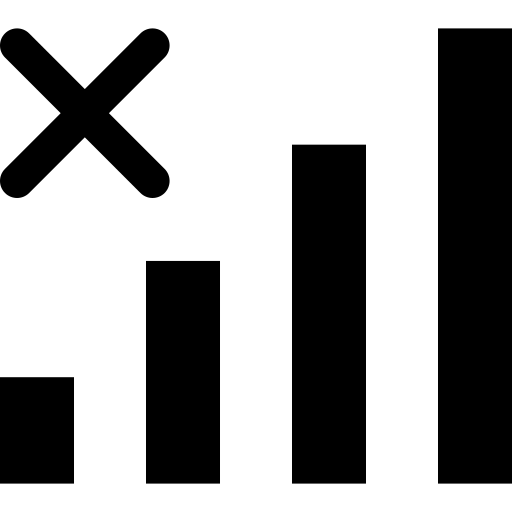 Kein Mobilfunksignal
-
 Kein GPS-Signal
-
 Erinnerung, Start zu drücken
-
 5 Minuten warten
- 99 - Version veraltet
- 98 - WindField nicht registriert
- Stelle sicher, dass Garmin Connect einen grünen Punkt anzeigt
- Geh nach draußen, starte eine Aktivität und warte 10 Minuten
- Bei Bedarf deinstallieren und neu installieren
- Garmin entkoppeln und neu koppeln
- Über Garmin Express neu installieren
- Garmin EIN
- Garmin Connect läuft
- ConnectIQ > Gerät > Datenfelder > WindField > Deinstallieren
- Über Garmin Connect synchronisieren
- Garmin neu starten
- Neu installieren
- Smartphone im Garmin entfernen
- Garmin im Smartphone entfernen
- Folge der Garmin-Anleitung zum Koppeln
- Schließe das Garmin an den PC an
- Navigiere zu Garmin / Apps / Logs
- Sende die Dateien per E-Mail an help@windfield.app
- Benenne sie bei Bedarf um
- So erzeugst du weitere Protokolle: Kopiere die .prg-Dateinamen aus Garmin / Apps / Media, erstelle .txt-Dateien in Logs, trenne das Gerät, mache eine Aktivität und sende dann die TXT-Dateien
- Optionales Feld „Speed Boost“ hinzugefügt (PRO und Ultimate): zeigt, wie viel schneller oder langsamer dich der Wind im Vergleich zu Windstille bei gleicher Anstrengung macht, unter Berücksichtigung deiner Geschwindigkeit und der Steigung
- Beschriftungen für die Distanzfelder „Week Ride“ und „Week Run“ hinzugefügt
- Die Garmin-Temperatur zeigt jetzt „--“, bis der Sensor Werte meldet – genau wie der Garmin-Luftdruck
- Unterstützung für den Edge Explore 3 und den Edge Explore 3 Plus hinzugefügt
- Einheiten in der Beschriftung von „Time Until Sunrise“ korrigiert
- Race Mode hinzugefügt (PRO und Ultimate, Edge 540/550/840/850/1040/1050/1060, Explore 2 und MTB): WindField speichert eine 4-Stunden-Vorhersage für Wind und Temperatur, solange dein Smartphone verbunden ist, und zeigt sie weiter an, wenn die Verbindung zu deinem Smartphone abbricht. Siehe Race Mode
- Das Feld „Zeit bis Sonnenuntergang“ wird zu „Zeit bis Sonnenaufgang“, sobald die Sonne untergegangen ist
- Unterstützung für den Edge 1060, Approach S72 (43 mm und 47 mm), Enduro 4 und MARQ 3 hinzugefügt
- Zuverlässigeres Timing der Aktualisierungen: Die nächste Aktualisierung wird jetzt ab dem Zeitpunkt geplant, zu dem die letzte tatsächlich lief
- Die Warnung vor Zielankunft nach Einbruch der Dunkelheit und die Farbgebung beim Sonnenuntergang erscheinen jetzt nur noch innerhalb von 2 Stunden vor dem Sonnenuntergang, und die voraussichtliche Ankunftszeit wird als Uhrzeit angezeigt
- Der Minutecast-Regenbalken erscheint jetzt nur noch in höheren Feldern, in die er passt
- Windtext und Pfeil halten jetzt Abstand zu den rechten Feldern bei Edge-x50-Layouts mit halber Breite
- Fehler behoben, durch den deine Spracheinstellung nicht mit den Wetteranfragen gesendet wurde
- Das Radar erscheint jetzt schneller, nachdem du zu einem Datenbildschirm gewechselt hast, der es anzeigen kann, statt auf die nächste geplante Aktualisierung zu warten
- Optionales Feld „Diag“ zur Fehlersuche bei Datenfeldern hinzugefügt, die nicht mehr aktualisiert werden, mit einem Decoder unter windfield.app/diag
- Fehler behoben, durch den Windgeschwindigkeit und Böen in der FIT-Datei unabhängig von den Einheiten deines Geräts immer in km/h aufgezeichnet wurden
- Fehler behoben, durch den „Distanz/Zeit ab Start“ einfror, wenn das GPS-Signal kurz ausfiel
- Änderungen an optionalen Feldern und der Wetterquelle werden jetzt sofort übernommen, statt auf die nächste Aktualisierung zu warten
- Leichter Regen wird jetzt im Minutecast-Vorhersagebalken angezeigt, statt leer zu erscheinen
- Fehler behoben, durch den ein veraltetes „Signal OK“-Symbol stehen blieb, nachdem eine Hintergrundaktualisierung fehlgeschlagen war
- Unterstützung für Fenix 9 Pro und Fenix 9 Pro Solar hinzugefügt
- Unterstützung für die Fenix-9-Familie hinzugefügt (43 mm, 47 mm, 51 mm und Pro 51 mm)
- Absturz auf dem Edge 1050 behoben, wenn man ändert, welches Feld auf einer Datenseite angezeigt wird (nur aktuelle Firmware)
- Absturz auf dem Edge 1030 Plus im Zusammenhang mit den Beschriftungen optionaler Felder behoben
- Beschriftungen optionaler Felder werden jetzt auf mehr Bildschirmlayouts angezeigt (Datenbildschirme mit 2 und 3 Feldern), nicht nur im Vollbild
- Seltenen Absturz im Zusammenhang mit GPS-Richtungsdaten behoben, wenn die Windprojektion aktiviert ist
- Falsch übersetzte Texte in rund 30 Sprachen korrigiert, vor allem „Heading“, das im Einstellungsmenü und in der Feldbeschriftung als „Title“ erschien
- Ride-Insight-Warnungen hinzugefügt: Echtzeit-Benachrichtigungen, wenn Regen beginnt oder aufhört, bei aktiven Unwetterwarnungen und bei Waldbrandrauch (Ultimate-Abonnenten)
- Zusammenfassung der Vorhersage zum Fahrtbeginn hinzugefügt, die Wind, Temperatur und Regentrend für die nächsten 6 Stunden zeigt
- Minutecast-Regenvorhersagebalken auf unterstützten Edge-Geräten hinzugefügt
- Registrierungsbildschirm mit QR-Code für eine schnellere Einrichtung neuer Geräte hinzugefügt
- Feldbeschriftungen hinzugefügt: kleine Beschriftungen über jedem Datenfeld (nur auf Englisch, bis ich Übersetzungen habe)
- Optionale Felder „FTP %“, „Max. Wind“ und „Gangposition“ hinzugefügt
- Option „Ton aus“: schaltet alle App-Töne stumm
- Wetterdaten treffen zu Beginn deiner Fahrt auf neueren Edge- und Uhrenmodellen jetzt schneller ein
- Aktive Waldbrandmarkierungen auf Basis von NASA-Satelliten-Branderkennungen zur Radarkarte hinzugefügt
- Fehler behoben, durch den das Radar nach einem Neustart der App oder dem Start einer neuen Fahrt manchmal nicht erschien
- Test der neuen Registrierung per QR-Code für Edge-x50-Geräte vor einer breiteren Einführung
- Kleine Fehlerbehebungen
- Kleine Fehlerbehebung, die den GPS 67 und möglicherweise weitere Geräte betrifft
- Optionales Feld „Garmin-Luftdruck“ hinzugefügt – zeigt den Luftdruck in hPa oder inHg an, auf Geräten ohne Barometer „--“
- WF Pollen+ veröffentlicht – eine neue eigenständige App, die Echtzeit-Pollenindexwerte für Bäume, Gräser und Kräuter sowie aktuell blühende Pflanzen am Ort deiner Fahrt anzeigt (Ultimate-Abonnenten)
- Berechnung von WindFactor korrigiert
- Optionale Felder „Sonnenaufgang“ und „Sonnenuntergang“ hinzugefügt
- Optionales Feld „Zeit bis Sonnenuntergang“ mit Farbwarnung hinzugefügt – orange, wenn die geschätzte Ankunft bis zu 20 Minuten nach Sonnenuntergang liegt, rot, wenn sie mehr als 20 Minuten danach liegt
- Speicherabsturz auf Fenix-Geräten behoben, wenn das Radar aktiviert ist
- Kleine Fehlerbehebungen
- Platzhalteroptionen bei einigen Abostufen entfernt
- Optionales Feld „Kalorien“ hinzugefügt
- Fehlerbehebungen auf Uhren und verbessertes Layout für die Fenix 5x
- Verschiedene kleine Fehlerbehebungen
- Schnellere Startzeiten
- Übersetzungen für weitere Sprachen hinzugefügt
- Ein paar kleine Fehlerbehebungen
- Neue konfigurierbare FIT-Felder – wähle beliebige 2 Felder für den Export nach Garmin Connect (WindFactor soll in einer künftigen Version entfernt werden, da dies es ersetzt)
- Pfeil auf dem Edge 1040 vergrößert
- Optionale Felder „Luftdichte“, „Normalized Power“, „TSS“ und „FTP“ hinzugefügt
- Aufzeichnung in FIT-Dateien um neue Feldtypen und höhere Genauigkeit erweitert
- Berechnung von WindChill korrigiert
- Fehlerbehebung für Edge 1030, Edge 830 und ältere Geräte
- Option zum Ausblenden der Vorhersage wieder aktiviert („Vorhersage anzeigen“ aus)
- Ein paar Layout-Anpassungen
- Option „Empfohlene Wetterquelle“ hinzugefügt
- Berechnungen von WindFactor und WindChill korrigiert
- Berechnung der effektiven Windgeschwindigkeit verbessert
- Schnelleres Laden der Daten beim Start auf Free- und Standard-Geräten
- Komplett neu gestaltete Benutzeroberfläche mit Unterstützung für alle Gerätetypen, einschließlich Edge 850 und vollständiger Uhrenlayouts
- Optionale VAM-Felder hinzugefügt – vertikale Steiggeschwindigkeit über 1 und 5 Minuten
- Zielankunfts-Benachrichtigung hinzugefügt – Ultimate-Abonnenten können eine E-Mail an einen Kontakt senden lassen, wenn sie sich dem Ende einer Route nähern
- Optionales Feld „Durchschnittsleistung“ hinzugefügt
- Aufteilung der Architektur in Geräte mit viel und wenig Speicher für bessere Leistung auf allen Geräten
- Unterstützung neuer Geräte mit verbesserten Layouts für Edge 1050, 1040 und 1030
- Interne Überarbeitung der Architektur für Geräte mit viel und wenig Speicher
- Verbesserungen bei der Radaranzeige
- Stabilitätsverbesserungen
- Zoom-Steuerung für das Radar auf dem Bildschirm
- Optionales Feld „Blitzentfernung“ und konfigurierbare Warnung
- Optionales Feld „Garmin-Gerätetemperatur“ hinzugefügt
- Optionales Feld „Trittfrequenz“ hinzugefügt
- Neues Einstellungsmenü
- Verbesserungen bei Gerätekompatibilität und Layout
- Radar komplett überarbeitet
- Schnee als Niederschlagsart hinzugefügt
- Unterstützung neuer Geräte
- Im Sand der Zeit verloren
Gut zu wissen
Mit Strava verbinden
PRO- und Ultimate-Abonnenten können Wetterdaten zu Strava hochladen lassen. Melde dich auf my.windfield.app an und wähle dann „Mit Strava verbinden“.
Lege in den Einstellungen fest, was gepostet werden soll – von der Windgeschwindigkeit bis hin zur KI-gestützten 3-Tage-Vorhersage.
WindField aktualisieren
WindField wird ziemlich oft aktualisiert. Über wichtige Updates wirst du mit der Meldung „Update Available“ im Titel von WindField informiert.Fehlerbehebung
Fehlercodes während der Nutzung
Die folgenden Symbole erscheinen unten rechts:
In manchen Fällen erscheinen statt der Windgeschwindigkeit Fehlercodes:
Es funktioniert nicht
Deinstallieren und neu installieren
Registrierung und Gerätecode bleiben gleich. Schritte:
Garmin und Smartphone entkoppeln und neu koppeln
Mit Garmin Express deinstallieren und neu installieren
In seltenen Fällen funktioniert WindField erst 30 Minuten oder eine Stunde nach Fahrtbeginn. Um das zu beheben, deinstalliere WindField mit Garmin Express auf einem Computer und installiere es neu
Protokolle senden
Änderungsprotokoll
15.2.2 — November 2026
15.2.1 — November 2026
15.2.0 — November 2026
15.1.1 – 15.1.4 — Oktober 2026
15.1.0 — September 2026
15.0.5 — September 2026
15.0.4 — August 2026
15.0.3 — August 2026
15.0.2 — August 2026
15.0.0 — August 2026
14.5.3 — Juli 2026
14.5.2 — Juni 2026
14.5.1 — Juni 2026
14.5.0 — Mai 2026
14.4.1 — April 2026
14.4.0 — April 2026
14.3.3 — April 2026
14.3.1 — März 2026
14.3.0 — März 2026
14.2.5 — März 2026
14.2.4 — Februar 2026
14.2.3 — Februar 2026
14.2.1 / 14.2.2 — Februar 2026
14.2.0 — Februar 2026
14.1.5 — Januar 2026
14.1.3 / 14.1.4 — Januar 2026
14.1.0 — Dezember 2025
14.0.0 — November 2025
13.4.0 — August 2025
13.2.0 — Juni 2025
13.1.0 — April 2025
13.0.0 — November 2024
12.1.0 — Juni 2024
12.0.0 — Januar 2024
1.0.0 - 11.0.0
Danksagungen
Einige der Symbole für Fahrtwarnungen in WindField stammen von Icons8 (öffnet in einem neuen Tab).