
Manual de usuario de WindField
Configuración inicial
Apps de Garmin necesarias
Garmin tiene dos apps que debes instalar en tu teléfono. Puedes descargarlas desde la App Store de Apple o Google Play. ConnectIQ (el icono azul más claro) sirve para instalar apps de Garmin en tu dispositivo. Ahí encontrarás WindField. También es donde gestionarás los ajustes de WindField: pulsa en Dispositivo, luego Apps, luego Campos de datos y después WindField.
Garmin Connect se usa para emparejar tu Garmin con el teléfono y DEBE ESTAR EJECUTÁNDOSE para que WindField funcione. Asegúrate de que Garmin Connect esté abierto en tu teléfono antes de salir a rodar. Deberías ver un punto verde sobre el icono de tu dispositivo Garmin. Que Garmin Connect no esté en ejecución es el problema n.º 1 por el que WindField no funciona. Necesitas un teléfono con Garmin Connect para recibir datos de viento en directo durante tu ruta.
Cómo instalarlo
Ver el vídeo (se abre en una ventana nueva)
WindField es un campo de datos. Lo añades a la pantalla de tu Garmin igual que la velocidad o la distancia. Lo encontrarás en ConnectIQ, dentro de la lista de campos disponibles.
Cómo interpretar la flecha
La flecha del viento apunta hacia donde sopla el viento. Si el viento viene del norte, la flecha apunta al sur.
La flecha también tiene en cuenta tu dirección de marcha. Si vas hacia el este con viento del norte, la flecha apunta a tu derecha.
Cómo obtener tu código de registro
Una vez que WindField esté configurado en tu pantalla, tu Garmin generará un código único de 5 caracteres. Normalmente tarda solo unos minutos. Algunos consejos para ayudarte:
- Debes tener la app Garmin Connect abierta en tu teléfono (no ConnectIQ)
- Tu teléfono debe estar conectado a tu Garmin por Bluetooth
- Sal al exterior para tener una buena señal GPS
- Inicia una actividad
Si no te aparece el código
Normalmente se debe a:
- Garmin Connect no está en ejecución
- Estás dentro de un edificio con mala señal GPS
- No has iniciado ninguna actividad
Registro con código QR
En la mayoría de los dispositivos Edge y relojes, la pantalla de registro muestra un código QR escaneable junto a tu código de 5 caracteres, bajo el título "REGISTRAR". Una línea de cuenta atrás ("Próxima comprobación: …s") indica cuántos segundos faltan para que WindField vuelva a consultar automáticamente al servidor y compruebe si has completado el registro — sin necesidad de actualizar manualmente.
- Abre la cámara de tu teléfono (o un lector de QR) y apúntala al campo.
- Se abrirá una página de pago para móvil en
windfield.app/r/<your code>, ya adaptada al modelo concreto de tu dispositivo — no tienes que escribir nada. - Elige tu nivel de suscripción y paga.
- Dentro de la cuenta atrás que aparece en pantalla, WindField detecta automáticamente que el registro se ha completado. Reinicia tu Garmin si no lo detecta en la siguiente comprobación.
Si vuelves a escanear el código cuando ya estás registrado, reconoce tu dispositivo y muestra el correo de tu cuenta (parcialmente oculto) en lugar de cobrarte otra vez.
En campos demasiado pequeños para mostrar un código QR, o en dispositivos que no permiten dibujarlo, la pantalla muestra únicamente el código de 5 caracteres en texto — en ese caso, usa el método de introducción manual que se explica a continuación.
Cómo registrarte
Ve a www.windfield.app, introduce tu código de registro de 5 caracteres y elige tu nivel de suscripción. Tras el pago, reinicia tu Garmin, sal al exterior e inicia una actividad.
Varios dispositivos
Cada dispositivo tiene su propia suscripción. Garmin no permite compartir apps entre dispositivos. Las mejoras de plan se aplican automáticamente en los dispositivos adicionales.
Transferir la suscripción a un dispositivo nuevo
Instala WindField en tu nuevo dispositivo y obtén un código de registro. Entra en my.windfield.app y transfiere la suscripción. Las conexiones con Strava se trasladan automáticamente.
Actualizaciones
WindField se actualiza con frecuencia. Revisa las actualizaciones en ConnectIQ, sincroniza con Garmin Connect y reinicia tu Garmin para instalarlas.
Ajustes de la aplicación
Usa la app ConnectIQ para acceder a los ajustes:
- Pulsa Dispositivo → Mis campos de datos → WindField → Ajustes
Campos opcionales
https://www2.purpleair.com/
https://www.airnow.gov/aqi/aqi-basics/
Los campos por encima del índice 50 (FTP %, Índice de marcha, Distancia al rayo, Impulso del viento y otros) requieren una suscripción PRO o Ultimate; PaymentType y la disponibilidad de los campos los aplica tu dispositivo automáticamente.
Campos FIT — Exportar datos a Garmin Connect
WindField puede grabar hasta dos de sus valores en el archivo de tu actividad, de modo que aparezcan como gráficos en Garmin Connect cuando sincronices la ruta.
Cómo configurarlo
- En la app Connect IQ, abre WindField → Ajustes (consulta Ajustes de la aplicación).
- Elige un valor para Campo FIT 1 y / o Campo FIT 2.
- Inicia una actividad nueva. Tus selecciones se cargan al empezar la actividad, así que si las cambias a mitad de ruta, se aplicarán en la siguiente actividad.
- Termina y guarda la actividad y luego sincroniza tu Garmin. Los campos grabados aparecen como gráficos adicionales en la página de la actividad en Garmin Connect.
Campos que puedes grabar
Alertas y previsiones durante la ruta
Los suscriptores Ultimate reciben un conjunto de avisos automáticos en tiempo real, además de los datos básicos de viento — sin nada que configurar, funcionan en cuanto inicias una actividad:
Estos avisos usan la misma conexión de teléfono/Bluetooth/GPS que el resto de WindField, así que los requisitos de Configuración inicial mencionados arriba (Garmin Connect en ejecución, señal del teléfono) también se aplican aquí.
Alerta de llegada
Los clientes Ultimate pueden enviar un correo a un amigo o a un ser querido configurando arriba Enviar alerta de llegada y un correo de contacto en my.windfield.app, en “Gestionar destinatario de la alerta de llegada”. El correo se envía automáticamente cuando te faltan los minutos que hayas establecido para llegar al destino. También recibirás un correo de confirmación. Ten en cuenta que para que funcione necesitas señal de teléfono y estar siguiendo una ruta con WindField.
Modo carrera
El Modo carrera hace que WindField siga mostrando el viento y la temperatura cuando no llevas el teléfono contigo. Está disponible para suscriptores PRO y Ultimate (y durante el periodo de prueba) en los Edge 540, 550, 840, 850, 1040, 1050, 1060, Explore 2 y MTB.
Cómo activarlo
- En la app Garmin ConnectIQ: Dispositivo → Mis campos de datos → WindField → Ajustes → Modo carrera: sin teléfono durante 4 h.
- O en el propio Edge, en el menú de ajustes de WindField, activa Modo carrera.
- El Modo carrera se elige para cada salida: se desactiva solo cada vez que se inicia la app, así que actívalo cuando lo necesites.
Cómo funciona
- Mientras tu teléfono esté conectado, WindField funciona exactamente igual que siempre. Cada actualización correcta también guarda en tu Edge una previsión hora a hora de la velocidad del viento, la dirección del viento y la temperatura para las próximas 4 horas.
- El icono de la bici indica el estado. Una bici negra parpadeante significa que el Modo carrera está activado pero todavía no se ha guardado ninguna previsión. Cuando llega la previsión, la bici se vuelve verde fija y aparece el mensaje “Modo carrera listo” (en dispositivos que muestran notificaciones). Espera a ver la bici verde antes de dejar el teléfono atrás.
- Si tu teléfono se desconecta, WindField muestra la previsión guardada para la hora actual en lugar de datos en directo — velocidad del viento, dirección y temperatura — y pasa a los valores de la hora siguiente a medida que avanza la ruta. La bici verde permanece en el campo mientras ves valores guardados.
- Cuando tu teléfono se reconecta, los datos en directo vuelven a tomar el control y la previsión guardada se renueva en cada actualización.
- Cuando se agota la previsión guardada (unas 4 horas después de la última actualización), el Modo carrera se desactiva solo y WindField vuelve a su comportamiento normal sin teléfono.
Conviene saber
- Los valores son una previsión para el lugar donde estabas en tu última actualización, no una medición, así que el Modo carrera funciona mejor en circuitos y eventos dentro de una misma zona.
- Solo se guardan la velocidad del viento, la dirección y la temperatura. El radar, las previsiones de lluvia, las alertas y todo lo que necesite datos en directo siguen requiriendo tu teléfono.
- Empieza con el teléfono conectado un par de minutos para que la previsión se guarde antes de salir.
Conectar con Strava
Los suscriptores PRO y Ultimate pueden subir los datos meteorológicos a Strava. Inicia sesión en my.windfield.app y luego pulsa Conectar con Strava.
Configura tus preferencias sobre qué publicar, desde la velocidad del viento hasta una previsión a 3 días con IA.
Actualizar WindField
WindField recibe actualizaciones con bastante frecuencia. Te avisaremos de las actualizaciones importantes con un mensaje “Actualización disponible” en el título de WindField.- Asegúrate de que tu Garmin esté encendido.
- Asegúrate de que Garmin Connect esté en ejecución en tu teléfono.
- Abre la app Garmin ConnectIQ en tu teléfono.
- Pulsa Dispositivo en la parte inferior derecha de ConnectIQ.
- Busca el enlace Actualizaciones. WindField debería aparecer como Actualización en cola o Actualización disponible. Si dice Actualización disponible, púlsalo para que cambie a Actualización en cola.
- A continuación, abre la app Garmin Connect y sincroniza tu dispositivo. Después, simplemente reinicia tu Garmin.
Solución de problemas
Códigos de error durante el uso
Los siguientes iconos aparecerán en la esquina inferior derecha:
-
 Sin conexión Bluetooth
-
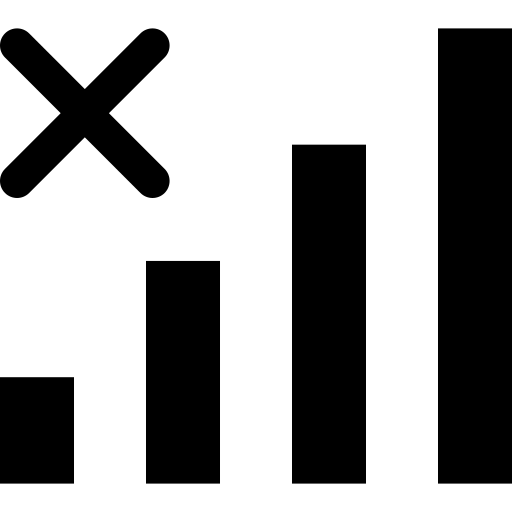 Sin señal del teléfono móvil
-
 Sin señal GPS
-
 Recordatorio para pulsar iniciar
-
 Espera 5 minutos
En algunos casos verás códigos de error en lugar de la velocidad del viento:
- 99 - Versión desactualizada
- 98 - WindField no está registrado
No funciona
- Comprueba que Garmin Connect muestre el punto verde
- Sal al exterior, inicia una actividad y espera 10 minutos
- Desinstala y vuelve a instalar si hace falta
- Desempareja y vuelve a emparejar el Garmin
- Reinstala mediante Garmin Express
Desinstalar y reinstalar
El código de registro/dispositivo sigue siendo el mismo. Pasos:
- Garmin encendido
- Garmin Connect en ejecución
- ConnectIQ > Dispositivo > Campos de datos > WindField > Desinstalar
- Sincroniza con Garmin Connect
- Reinicia el Garmin
- Reinstala
Desemparejar y volver a emparejar Garmin y teléfono
- Olvida el teléfono en el Garmin
- Olvida el Garmin en el teléfono
- Sigue las instrucciones de emparejamiento de Garmin
Desinstalar y reinstalar con Garmin Express
En casos poco frecuentes, WindField puede no funcionar hasta pasados 30 minutos o una hora de ruta. Para solucionarlo, usa Garmin Express en un ordenador para desinstalar y reinstalar WindField
Enviar registros
- Conecta el Garmin al PC
- Ve a Garmin / Apps / Logs
- Envía los archivos por correo a help@windfield.app
- Cámbiales el nombre si es necesario
- Para generar registros adicionales: copia los nombres de archivo .prg de Garmin / Apps / Media, crea archivos .txt en Logs, desconecta, haz una actividad y luego envía los archivos TXT
Historial de cambios
15.2.2 — noviembre de 2026
- Añadido el campo opcional Impulso del viento (PRO y Ultimate): cuánto más rápido o más lento te hace ir el viento en comparación con el aire en calma al mismo esfuerzo, teniendo en cuenta tu velocidad y la pendiente
- Añadidas etiquetas para los campos de distancia semanal de ciclismo y carrera
- La temperatura del Garmin ahora muestra "--" hasta que el sensor informa, igual que la presión del Garmin
15.2.1 — noviembre de 2026
- Añadida compatibilidad con Edge Explore 3 y Edge Explore 3 Plus
- Corregidas las unidades de la etiqueta Tiempo hasta el amanecer
15.2.0 — noviembre de 2026
- Añadido el Modo carrera (PRO y Ultimate, Edge 540/550/840/850/1040/1050/1060, Explore 2 y MTB): WindField guarda una previsión de viento y temperatura de 4 horas mientras tu teléfono está conectado y sigue mostrándola si el teléfono se desconecta. Consulta el Modo carrera
- El campo Tiempo hasta el atardecer pasa a ser Tiempo hasta el amanecer cuando ya se ha puesto el sol
15.1.1 – 15.1.4 — octubre de 2026
- Añadida compatibilidad con Edge 1060, Approach S72 (43 mm y 47 mm), Enduro 4 y MARQ 3
- Temporización de las actualizaciones más fiable: la siguiente actualización ahora se programa a partir del momento en que se ejecutó realmente la anterior
- El aviso de llegada después del anochecer y el color del atardecer ahora solo aparecen dentro de las 2 horas previas al atardecer, y la hora estimada de llegada se muestra como hora del reloj
- La barra de lluvia minutecast ahora solo aparece en campos más altos donde cabe
- El texto y la flecha del viento ya no se solapan con los campos de la derecha en los diseños de medio ancho de Edge x50
- Corregido el problema por el que tu idioma no se enviaba con las solicitudes meteorológicas
15.1.0 — septiembre de 2026
- El radar ahora aparece antes al cambiar a una pantalla de datos que puede mostrarlo, en lugar de esperar a la siguiente actualización programada
- Añadido un campo opcional "Diag" para diagnosticar campos de datos que dejan de actualizarse, con un decodificador en windfield.app/diag
15.0.5 — septiembre de 2026
- Corregido que la velocidad del viento y las ráfagas se grabaran siempre en km/h en el archivo FIT, sin importar las unidades de tu dispositivo
- Corregido que Distancia/Tiempo desde el inicio se congelara cuando la señal GPS se pierde brevemente
- Los cambios en los campos opcionales y en la fuente meteorológica ahora se aplican de inmediato en lugar de esperar a la siguiente actualización
- La lluvia ligera ahora aparece en la barra de previsión minutecast en lugar de verse vacía
- Corregido que un icono de "señal OK" obsoleto permaneciera tras fallar una actualización en segundo plano
- Añadida compatibilidad con Fenix 9 Pro y Fenix 9 Pro Solar
15.0.4 — agosto de 2026
- Añadida compatibilidad con la familia Fenix 9 (43 mm, 47 mm, 51 mm y Pro 51 mm)
15.0.3 — agosto de 2026
- Corregido un fallo en Edge 1050 al cambiar el campo que se muestra en una página de datos (solo con el firmware reciente)
15.0.2 — agosto de 2026
- Corregido un fallo en Edge 1030 Plus relacionado con las etiquetas de los campos opcionales
- Las etiquetas de los campos opcionales ahora se muestran en más diseños de pantalla (pantallas de datos de 2 y 3 campos), no solo a pantalla completa
- Corregido un fallo poco frecuente relacionado con los datos de rumbo GPS cuando la función de proyección del viento está activada
- Corregidos textos mal traducidos en unos 30 idiomas, sobre todo "Heading" (rumbo), que aparecía como "Title" (título) en el menú de ajustes y en la etiqueta del campo
15.0.0 — agosto de 2026
- Añadidas alertas durante la ruta: notificaciones en tiempo real cuando empieza o deja de llover, alertas activas de clima severo y humo de incendios forestales (suscriptores Ultimate)
- Añadido un resumen de previsión al inicio de la ruta con el viento, la temperatura y la tendencia de lluvia de tus próximas 6 horas
- Añadida una barra de previsión de lluvia minutecast en dispositivos Edge compatibles
- Añadida una pantalla de registro con código QR para configurar más rápido los dispositivos nuevos
- Añadidas etiquetas de campo: pequeñas etiquetas sobre cada campo de datos (solo en inglés hasta que tenga las traducciones)
- Añadidos los campos opcionales FTP %, Viento máx. e Índice de marcha
- Opción Silenciar sonidos: actívala para silenciar todos los sonidos de la app
- Los datos meteorológicos ahora llegan más rápido al inicio de la ruta en los modelos de Edge y relojes más recientes
- Añadidos marcadores de incendios forestales activos al mapa del radar, obtenidos de las detecciones de incendios por satélite de la NASA
- Corregido que el radar a veces no apareciera tras reiniciar la app o empezar una ruta nueva
14.5.3 — julio de 2026
- Pruebas del nuevo registro con código QR para dispositivos Edge x50 antes de un despliegue más amplio
14.5.2 — junio de 2026
- Pequeñas correcciones de errores
14.5.1 — junio de 2026
- Pequeña corrección de un error que afectaba al GPS 67 y posiblemente a otros dispositivos
14.5.0 — mayo de 2026
- Añadido el campo opcional Presión del Garmin: muestra la presión barométrica en hPa o inHg y "--" en dispositivos sin barómetro
- Lanzamiento de WF Pollen+, una nueva app independiente que muestra en tiempo real los índices de polen de árboles, gramíneas y malezas, además de las plantas activas de temporada en la ubicación de tu ruta (suscriptores Ultimate)
14.4.1 — abril de 2026
- Corregido el cálculo de WindFactor
14.4.0 — abril de 2026
- Añadidos los campos opcionales Amanecer y Atardecer
- Añadido el campo opcional Tiempo hasta el atardecer con aviso de color: naranja si la llegada estimada es hasta 20 minutos después del atardecer, rojo si es más de 20 minutos después
- Corregido un fallo por falta de memoria en dispositivos Fenix cuando el radar está activado
14.3.3 — abril de 2026
- Pequeñas correcciones de errores
14.3.1 — marzo de 2026
- Eliminadas las opciones de marcador de posición en algunos niveles de suscripción
14.3.0 — marzo de 2026
- Añadido el campo opcional Calorías
- Correcciones de errores en relojes y diseño mejorado para el Fenix 5x
14.2.5 — marzo de 2026
- Varias correcciones de errores menores
14.2.4 — febrero de 2026
- Arranque más rápido
14.2.3 — febrero de 2026
- Añadidas traducciones para más idiomas
- Un par de pequeñas correcciones de errores
14.2.1 / 14.2.2 — febrero de 2026
- Nuevos campos FIT configurables: elige cualquier combinación de 2 campos para exportarlos a Garmin Connect (se prevé eliminar WindFactor en una versión futura, ya que esto lo sustituye)
- Mayor tamaño de la flecha en el Edge 1040
14.2.0 — febrero de 2026
- Añadidos los campos opcionales Densidad del aire, Potencia normalizada, TSS y FTP
- Ampliada la grabación en el archivo FIT con nuevos tipos de campo y mayor precisión
- Corregido el cálculo de WindChill
14.1.5 — enero de 2026
- Corrección de errores para Edge 1030, Edge 830 y dispositivos más antiguos
14.1.3 / 14.1.4 — enero de 2026
- Restablecida la opción de ocultar la previsión (Mostrar previsión desactivado)
- Algunos pequeños ajustes de diseño
14.1.0 — diciembre de 2025
- Añadida la opción de fuente meteorológica Recomendada
- Corregidos los cálculos de WindFactor y WindChill
- Mejorados los cálculos de velocidad efectiva del viento
- Carga de datos más rápida al arrancar en dispositivos Free y Standard
14.0.0 — noviembre de 2025
- Rediseño completo de la interfaz con compatibilidad para todos los tipos de dispositivo, incluido el Edge 850, y diseños completos para relojes
- Añadidos los campos opcionales VAM: velocidad de ascenso vertical a 1 minuto y a 5 minutos
- Añadida la alerta de llegada: los suscriptores Ultimate pueden enviar un correo a un contacto cuando se acercan al final de una ruta
- Añadido el campo opcional de potencia media
- División de la arquitectura en memoria alta y baja para un mejor rendimiento en todos los dispositivos
13.4.0 — agosto de 2025
- Compatibilidad con nuevos dispositivos y diseños mejorados para Edge 1050, 1040 y 1030
- Refactorización de la arquitectura interna para dispositivos de memoria alta y baja
13.2.0 — junio de 2025
- Mejoras en la visualización del radar
13.1.0 — abril de 2025
- Mejoras de estabilidad
13.0.0 — noviembre de 2024
- Controles de zoom en pantalla para el radar
- Campo opcional Distancia al rayo y alerta configurable
- Añadido el campo opcional de temperatura del dispositivo Garmin
- Añadido el campo opcional Cadencia
- Nuevo menú de ajustes
12.1.0 — junio de 2024
- Mejoras de compatibilidad con dispositivos y de diseño
12.0.0 — enero de 2024
- Renovación completa del radar
- Añadida la nieve como tipo de precipitación
- Compatibilidad con nuevos dispositivos
1.0.0 - 11.0.0
- Perdidas en las arenas del tiempo
Créditos
Algunos de los iconos de alertas de ruta de WindField los proporciona Icons8 (se abre en una pestaña nueva).