
Manuel d'utilisation de WindField
Installation
Applications Garmin requises
Garmin propose deux applications que tu dois installer sur ton téléphone. Tu les trouves sur l'App Store d'Apple ou sur Google Play. ConnectIQ (l'icône bleu clair) sert à installer des applications Garmin sur ton appareil. C'est là que tu trouveras WindField. C'est aussi là que tu gères les réglages de WindField : appuie sur Appareil, puis Applications, puis Champs de données, puis WindField.
Garmin Connect sert à jumeler ton Garmin avec ton téléphone et DOIT ÊTRE LANCÉ pour que WindField fonctionne. Vérifie que Garmin Connect est bien lancé sur ton téléphone avant ta sortie. Tu dois voir un point vert sur l'icône de ton appareil Garmin. Garmin Connect qui ne tourne pas est le problème n°1 quand WindField ne fonctionne pas. Il te faut un téléphone avec Garmin Connect pour recevoir les données de vent en direct pendant ta sortie.
Comment l'installer
Regarder la vidéo (s'ouvre dans une nouvelle fenêtre)
WindField est un champ de données. Tu l'ajoutes sur l'écran de ton Garmin comme la vitesse ou la distance. Tu le trouveras sous ConnectIQ dans la liste des champs disponibles.
Comprendre la flèche
La flèche de vent indique la direction vers laquelle souffle le vent. Si le vent vient du nord, la flèche pointe vers le sud.
La flèche tient aussi compte de ta direction de déplacement. Si tu roules vers l'est avec un vent du nord, la flèche pointe vers ta droite.
Comment obtenir ton code d'enregistrement
Une fois WindField configuré sur ton écran, ton Garmin génère un code unique de 5 caractères. Cela ne prend normalement que quelques minutes. Quelques conseils :
- L'application Garmin Connect doit être lancée sur ton téléphone (et non ConnectIQ)
- Ton téléphone doit être connecté à ton Garmin en Bluetooth
- Va dehors pour avoir un bon signal GPS
- Démarre une activité
Tu ne reçois pas de code
C'est généralement dû à l'une de ces raisons :
- Garmin Connect n'est pas lancé
- Tu es dans un bâtiment avec un mauvais signal GPS
- Aucune activité n'a été démarrée
Enregistrement par code QR
Sur la plupart des appareils Edge et des montres, l'écran d'enregistrement affiche un code QR à scanner à côté de ton code à 5 caractères, sous le titre « REGISTER ». Une ligne de compte à rebours (« Prochaine vérification : …s ») indique combien de secondes restent avant que WindField interroge de nouveau le serveur pour savoir si tu as terminé l'enregistrement — inutile d'actualiser à la main.
- Ouvre l'appareil photo de ton téléphone (ou un lecteur de QR code) et pointe-le vers le champ.
- Il ouvre une page de paiement mobile à l'adresse
windfield.app/r/<ton code>, déjà adaptée au modèle précis de ton appareil — rien à saisir. - Choisis ton niveau d'abonnement et paie.
- Dans le délai du compte à rebours affiché à l'écran, WindField détecte automatiquement l'enregistrement terminé. Redémarre ton Garmin s'il ne le détecte pas à la vérification suivante.
Si tu scannes de nouveau le code alors que tu es déjà enregistré, il reconnaît ton appareil et affiche l'adresse e-mail (masquée) de ton compte au lieu de te faire payer une deuxième fois.
Sur les champs trop petits pour afficher un code QR, ou sur les appareils qui ne savent pas en dessiner un, l'écran revient à l'affichage du seul code à 5 caractères en texte — utilise alors la méthode de saisie manuelle ci-dessous.
Comment t'enregistrer
Va sur www.windfield.app, saisis ton code d'enregistrement à 5 caractères, puis choisis ton niveau d'abonnement. Après le paiement, redémarre ton Garmin, va dehors et démarre une activité.
Plusieurs appareils
Chaque appareil nécessite un abonnement distinct. Garmin n'autorise pas le partage d'applications entre appareils. Les mises à niveau sont appliquées automatiquement pour les appareils supplémentaires.
Transférer l'abonnement vers un nouvel appareil
Installe WindField sur ton nouvel appareil et récupère un code d'enregistrement. Rends-toi sur my.windfield.app et transfère l'abonnement. Les connexions Strava suivent automatiquement.
Mises à jour
WindField est mis à jour fréquemment. Vérifie les mises à jour dans ConnectIQ, synchronise ensuite via Garmin Connect, puis redémarre ton Garmin pour installer les mises à jour.
Réglages de l'application
Utilise l'application ConnectIQ pour accéder aux réglages :
- Appuie sur Appareil → Mes champs de données → WindField → Réglages
Champs optionnels
https://www2.purpleair.com/
https://www.airnow.gov/aqi/aqi-basics/
Les champs au-delà de l'indice 50 (FTP %, Indice de vitesse, Distance de la foudre, Gain de vitesse, et d'autres) nécessitent un abonnement PRO ou Ultimate ; le PaymentType et la disponibilité des champs sont vérifiés automatiquement par ton appareil.
Champs FIT — Exporter des données vers Garmin Connect
WindField peut enregistrer jusqu'à deux de ses valeurs dans ton fichier d'activité, pour qu'elles apparaissent sous forme de graphiques dans Garmin Connect après la synchronisation de ta sortie.
Configuration
- Dans l'application Connect IQ, ouvre WindField → Réglages (voir Réglages de l'application).
- Choisis une valeur pour Champ FIT 1 et / ou Champ FIT 2.
- Démarre une nouvelle activité. Tes choix sont chargés au démarrage de l'activité : si tu les modifies en cours de sortie, ils ne seront pris en compte qu'à l'activité suivante.
- Termine et enregistre l'activité, puis synchronise ton Garmin. Les champs enregistrés apparaissent sous forme de graphiques supplémentaires sur la page de l'activité dans Garmin Connect.
Champs que tu peux enregistrer
Alertes et prévisions pendant la sortie
Les abonnés Ultimate bénéficient d'un ensemble d'informations automatiques en temps réel en plus des données de vent de base — aucun réglage à faire, elles fonctionnent dès que tu démarres une activité :
Ces informations utilisent la même connexion téléphone/Bluetooth/GPS que le reste de WindField : les prérequis de l'Installation ci-dessus (Garmin Connect lancé, signal du téléphone) s'appliquent donc ici aussi.
Alerte d'arrivée
Les clients Ultimate peuvent envoyer un e-mail à un ami ou à un proche en activant Envoyer une alerte d'arrivée ci-dessus et en renseignant une adresse e-mail de contact sur my.windfield.app sous « Gérer le destinataire de l'alerte d'arrivée ». L'e-mail est envoyé automatiquement quand tu es à un certain nombre de minutes de la destination. Un e-mail de confirmation t'est aussi envoyé. Attention : il faut du signal téléphonique et suivre un parcours avec un champ windfield pour que cela fonctionne.
Mode Course
Le Mode Course permet à WindField de continuer à afficher le vent et la température quand ton téléphone n'est pas avec toi. Il est disponible pour les abonnés PRO et Ultimate (et pendant la période d'essai) sur les Edge 540, 550, 840, 850, 1040, 1050, 1060, Explore 2 et MTB.
L'activer
- Dans l'application Garmin ConnectIQ : Appareil → Mes champs de données → WindField → Réglages → Mode Course : téléphone inutile pendant 4 h.
- Ou directement sur l'Edge, dans le menu des réglages de WindField, active Mode Course.
- Le Mode Course se choisit sortie par sortie : il se désactive à chaque démarrage de l'application, donc active-le quand tu en as besoin.
Comment ça marche
- Tant que ton téléphone est connecté, WindField fonctionne exactement comme d'habitude. Chaque mise à jour réussie enregistre aussi sur ton Edge une prévision heure par heure de la vitesse du vent, de sa direction et de la température pour les 4 prochaines heures.
- L'icône de vélo indique l'état. Un vélo noir clignotant signifie que le Mode Course est activé mais qu'aucune prévision n'a encore été enregistrée. Dès que la prévision arrive, le vélo devient vert fixe et un message « Race Mode Ready » apparaît (sur les appareils qui affichent des notifications). Attends le vélo vert avant de laisser ton téléphone derrière toi.
- Si ton téléphone se déconnecte, WindField affiche la prévision enregistrée pour l'heure en cours à la place des données en direct — vitesse du vent, direction et température — et passe aux valeurs de l'heure suivante au fil de la sortie. Le vélo vert reste affiché dans le champ tant que tu vois des valeurs enregistrées.
- Quand ton téléphone se reconnecte, les données en direct reprennent le relais et la prévision enregistrée est actualisée à chaque mise à jour.
- Quand la prévision enregistrée est épuisée (environ 4 heures après la dernière mise à jour), le Mode Course se désactive tout seul et WindField retrouve son comportement normal sans téléphone.
Bon à savoir
- Les valeurs sont une prévision pour l'endroit où tu te trouvais lors de ta dernière mise à jour, et non une mesure : le Mode Course convient donc mieux aux boucles et aux événements dans une même zone.
- Seuls la vitesse du vent, sa direction et la température sont enregistrées. Le radar, les prévisions de pluie, les alertes et tout ce qui demande des données en direct ont toujours besoin de ton téléphone.
- Commence avec ton téléphone connecté pendant quelques minutes pour que la prévision soit enregistrée avant ton départ.
Connexion à Strava
Les abonnés PRO et Ultimate peuvent faire publier les données météo sur Strava. Connecte-toi sur my.windfield.app, puis choisis Se connecter à Strava.
Configure tes préférences sur ce qui est publié, de la vitesse du vent aux prévisions sur 3 jours générées par IA.
Mise à jour de WindField
WindField reçoit des mises à jour assez souvent. Tu seras averti des mises à jour majeures par un message « Update Available » dans le titre de WindField.- Vérifie que ton Garmin est allumé.
- Vérifie que Garmin Connect est lancé sur ton téléphone.
- Ouvre l'application Garmin ConnectIQ sur ton téléphone.
- Appuie sur Appareil en bas à droite de ConnectIQ.
- Cherche le lien Mises à jour. WindField devrait apparaître avec la mention Mise à jour en attente ou Mise à jour disponible. S'il indique Mise à jour disponible, appuie dessus pour qu'il passe à Mise à jour en attente.
- Ensuite, ouvre l'application Garmin Connect et synchronise ton appareil. Puis redémarre simplement ton Garmin.
Dépannage
Codes d'erreur pendant l'utilisation
Les icônes suivantes s'affichent dans le coin inférieur droit :
-
 Pas de connexion Bluetooth
-
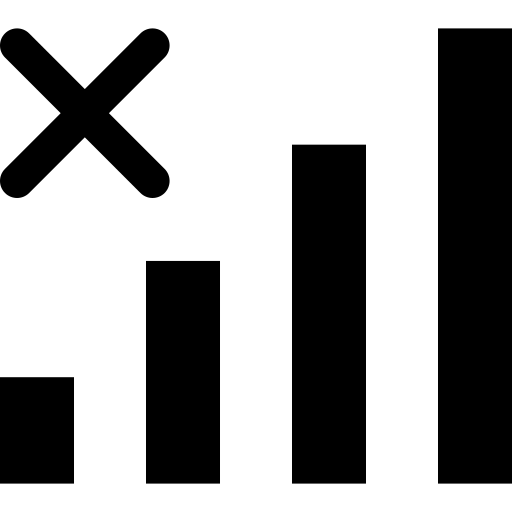 Pas de signal du téléphone mobile
-
 Pas de signal GPS
-
 Rappel pour appuyer sur Start
-
 Attends 5 minutes
Dans certains cas, tu verras des codes d'erreur à la place de la vitesse du vent :
- 99 - Version obsolète
- 98 - WindField n'est pas enregistré
Ça ne fonctionne pas
- Vérifie que Garmin Connect affiche le point vert
- Va dehors, démarre une activité, attends 10 minutes
- Désinstalle puis réinstalle si besoin
- Dissocie puis re-jumelle ton Garmin
- Réinstalle via Garmin Express
Désinstaller et réinstaller
Le code d'enregistrement/de l'appareil reste le même. Étapes :
- Garmin allumé
- Garmin Connect lancé
- ConnectIQ > Appareil > Champs de données > WindField > Désinstaller
- Synchronise via Garmin Connect
- Redémarre le Garmin
- Réinstalle
Dissocier et re-jumeler le Garmin et le téléphone
- Supprime le téléphone dans le Garmin
- Supprime le Garmin dans le téléphone
- Suis les instructions de jumelage Garmin
Désinstaller et réinstaller avec Garmin Express
Dans de rares cas, WindField peut ne pas fonctionner avant 30 minutes ou une heure de sortie. Pour y remédier, utilise Garmin Express sur un ordinateur pour désinstaller puis réinstaller WindField
Envoyer les journaux
- Branche le Garmin à ton PC
- Va dans Garmin / Apps / Logs
- Envoie les fichiers par e-mail à help@windfield.app
- Renomme-les si besoin
- Pour générer des journaux supplémentaires : copie les noms de fichiers .prg depuis Garmin / Apps / Media, crée des fichiers .txt dans Logs, déconnecte, fais une activité, puis envoie les fichiers TXT
Historique des versions
15.2.2 — novembre 2026
- Ajout du champ optionnel Gain de vitesse (PRO et Ultimate) : de combien le vent te rend plus rapide ou plus lent par rapport à un air calme, à effort égal, en tenant compte de ta vitesse et de la pente
- Ajout de libellés pour les champs de distance Week Ride et Week Run
- La température Garmin affiche désormais « -- » tant que le capteur n'a rien transmis, comme la pression Garmin
15.2.1 — novembre 2026
- Ajout de la prise en charge des Edge Explore 3 et Edge Explore 3 Plus
- Correction des unités du libellé Temps avant le lever du soleil
15.2.0 — novembre 2026
- Ajout du Mode Course (PRO et Ultimate, Edge 540/550/840/850/1040/1050/1060, Explore 2 et MTB) : WindField enregistre une prévision de vent et de température sur 4 heures tant que ton téléphone est connecté et continue de l'afficher si ton téléphone se déconnecte. Voir Mode Course
- Le champ Temps avant le coucher du soleil devient Temps avant le lever du soleil une fois la nuit tombée
15.1.1 – 15.1.4 — octobre 2026
- Ajout de la prise en charge des Edge 1060, Approach S72 (43 mm et 47 mm), Enduro 4 et MARQ 3
- Mises à jour plus fiables : la prochaine mise à jour est désormais planifiée à partir du moment où la précédente s'est réellement exécutée
- L'avertissement d'arrivée après la tombée de la nuit et la coloration du coucher du soleil n'apparaissent plus que dans les 2 heures précédant le coucher du soleil, et l'heure d'arrivée estimée est affichée sous forme d'heure
- La barre de pluie minutecast n'apparaît désormais que sur les champs plus hauts où elle tient
- Le texte et la flèche du vent ne chevauchent plus les champs de droite sur les dispositions Edge x50 en demi-largeur
- Correction de ton réglage de langue qui n'était pas envoyé avec les requêtes météo
15.1.0 — septembre 2026
- Le radar apparaît désormais plus vite après un passage à un écran de données qui peut l'afficher, au lieu d'attendre la prochaine mise à jour planifiée
- Ajout d'un champ optionnel « Diag » pour diagnostiquer les champs de données qui cessent de se mettre à jour, avec un décodeur à l'adresse windfield.app/diag
15.0.5 — septembre 2026
- Correction de la vitesse du vent et des rafales, toujours enregistrées en km/h dans le fichier FIT quelles que soient les unités de ton appareil
- Correction du gel de Distance/Temps depuis le départ quand le signal GPS disparaît brièvement
- Les changements de champ optionnel et de source météo prennent maintenant effet immédiatement au lieu d'attendre la prochaine mise à jour
- La pluie légère apparaît désormais sur la barre de prévision minutecast au lieu qu'elle paraisse vide
- Correction d'une icône « signal OK » périmée qui restait affichée après l'échec d'une mise à jour en arrière-plan
- Ajout de la prise en charge des Fenix 9 Pro et Fenix 9 Pro Solar
15.0.4 — août 2026
- Ajout de la prise en charge de la famille Fenix 9 (43 mm, 47 mm, 51 mm et Pro 51 mm)
15.0.3 — août 2026
- Correction d'un plantage sur l'Edge 1050 lors du changement du champ affiché sur une page de données (firmware récent uniquement)
15.0.2 — août 2026
- Correction d'un plantage sur l'Edge 1030 Plus lié aux libellés des champs optionnels
- Les libellés des champs optionnels s'affichent désormais sur davantage de dispositions d'écran (écrans de données à 2 et 3 champs), et plus seulement en plein écran
- Correction d'un plantage rare lié aux données de cap GPS quand la fonction de projection du vent est activée
- Correction de textes mal traduits dans environ 30 langues, notamment « Heading » qui s'affichait comme « Title » dans le menu des réglages et dans le libellé du champ
15.0.0 — août 2026
- Ajout des alertes de sortie : notifications en temps réel pour le début ou la fin de la pluie, les alertes météo sévères actives et la fumée d'incendie (abonnés Ultimate)
- Ajout d'un résumé de prévisions de début de sortie montrant l'évolution du vent, de la température et de la pluie pour les 6 prochaines heures
- Ajout d'une barre de prévision de pluie minutecast sur les appareils Edge compatibles
- Ajout d'un écran d'enregistrement par code QR pour une configuration plus rapide sur les nouveaux appareils
- Ajout des libellés de champs : petits libellés au-dessus de chaque champ de données (en anglais uniquement en attendant les traductions)
- Ajout des champs optionnels FTP %, Vent max et Indice de vitesse
- Option Couper les sons : permet de couper tous les sons de l'application
- Les données météo arrivent désormais plus vite au début de ta sortie sur les modèles Edge et montres récents
- Ajout des foyers d'incendie actifs sur la carte radar, issus des détections satellites de la NASA
- Correction du radar qui n'apparaissait parfois pas après le redémarrage de l'application ou le début d'une nouvelle sortie
14.5.3 — juillet 2026
- Test du nouvel enregistrement par code QR pour les appareils Edge x50 avant un déploiement plus large
14.5.2 — juin 2026
- Petites corrections de bugs
14.5.1 — juin 2026
- Petite correction de bug touchant le GPS 67 et peut-être d'autres appareils
14.5.0 — mai 2026
- Ajout du champ optionnel Pression Garmin — affiche la pression barométrique en hPa ou inHg, et « -- » sur les appareils sans baromètre
- Lancement de WF Pollen+ — une nouvelle application autonome qui affiche en temps réel les indices de pollen d'arbres, de graminées et d'herbacées, ainsi que les plantes actives en saison à l'endroit de ta sortie (abonnés Ultimate)
14.4.1 — avril 2026
- Correction du calcul du WindFactor
14.4.0 — avril 2026
- Ajout des champs optionnels Lever du soleil et Coucher du soleil
- Ajout du champ optionnel Temps avant le coucher du soleil avec avertissement en couleur — orange si l'arrivée estimée se situe jusqu'à 20 minutes après le coucher du soleil, rouge si elle se situe plus de 20 minutes après
- Correction d'un plantage par manque de mémoire sur les appareils Fenix quand le radar est activé
14.3.3 — avril 2026
- Petites corrections de bugs
14.3.1 — mars 2026
- Suppression des options provisoires sur certains niveaux d'abonnement
14.3.0 — mars 2026
- Ajout du champ optionnel Calories
- Corrections de bugs sur les montres et amélioration de la disposition pour la Fenix 5x
14.2.5 — mars 2026
- Diverses petites corrections de bugs
14.2.4 — février 2026
- Démarrage plus rapide
14.2.3 — février 2026
- Ajout de traductions pour d'autres langues
- Quelques petites corrections de bugs
14.2.1 / 14.2.2 — février 2026
- Nouveaux champs FIT configurables — choisis 2 champs quelconques à exporter vers Garmin Connect (la suppression du WindFactor est prévue dans une prochaine version, puisque cette fonction le remplace)
- Flèche agrandie sur l'Edge 1040
14.2.0 — février 2026
- Ajout des champs optionnels Densité de l'air, Puissance normalisée, TSS et FTP
- Enregistrement FIT étendu avec de nouveaux types de champs et une meilleure précision
- Correction du calcul du refroidissement éolien
14.1.5 — janvier 2026
- Correction de bug pour les Edge 1030, Edge 830 et les appareils plus anciens
14.1.3 / 14.1.4 — janvier 2026
- Rétablissement de l'option permettant de masquer les prévisions (Afficher les prévisions désactivé)
- Quelques ajustements de disposition
14.1.0 — décembre 2025
- Ajout de l'option de source météo Recommandée
- Correction des calculs du WindFactor et du refroidissement éolien
- Amélioration des calculs de la vitesse effective du vent
- Chargement des données plus rapide au démarrage pour les appareils free et standard
14.0.0 — novembre 2025
- Refonte complète de l'interface avec prise en charge de tous les types d'appareils, y compris l'Edge 850 et toutes les dispositions de montres
- Ajout des champs optionnels VAM — vitesse ascensionnelle sur 1 minute et sur 5 minutes
- Ajout de l'alerte d'arrivée — les abonnés Ultimate peuvent envoyer un e-mail à un contact quand ils approchent de la fin d'un parcours
- Ajout du champ optionnel Puissance moyenne
- Séparation de l'architecture pour mémoire élevée et faible, pour de meilleures performances sur tous les appareils
13.4.0 — août 2025
- Prise en charge de nouveaux appareils avec des dispositions améliorées pour les Edge 1050, 1040 et 1030
- Refonte de l'architecture interne pour les appareils à mémoire élevée et faible
13.2.0 — juin 2025
- Améliorations de l'affichage du radar
13.1.0 — avril 2025
- Améliorations de stabilité
13.0.0 — novembre 2024
- Commandes de zoom à l'écran pour le radar
- Champ optionnel Distance de la foudre et alerte configurable
- Ajout du champ optionnel Température de l'appareil Garmin
- Ajout du champ optionnel Cadence
- Nouveau menu de réglages
12.1.0 — juin 2024
- Améliorations de la compatibilité des appareils et des dispositions
12.0.0 — janvier 2024
- Refonte du radar
- Ajout de la neige comme type de précipitation
- Prise en charge de nouveaux appareils
1.0.0 - 11.0.0
- Perdues dans les sables du temps
Crédits
Certaines icônes d'alerte de sortie de WindField sont fournies par Icons8 (s'ouvre dans un nouvel onglet).